- بورس اوراق بهادار توکیو
- سفارش بازار نزدیک (MOC)
- کسب درآمد با تجارت الگوریتمی: تسلط بر استراتژی باند پیشرفته بولینگر
- تجارت طولانی و کوتاه
- طرح یارانه کاربر تاکسی
- آیا اعتبار بد می تواند من را از داشتن یک کارگزار سفارشی معتبر باز دارد؟
- پیش بینی قیمت طلا 2023 - 2027: آیا طلا می تواند تا پایان سال 2023 از 2000 دلار بریده شود؟
- مانا
- همه توسعه دهندگان Terra کجا رفتند؟
- محرک های اساسی قیمت cryptocurrency

آخرین مطالب
امکانات وب


یکی از بزرگترین امتیازات استفاده از مبادله Binance ، امنیت درجه یک آن است.
امنیت دارایی های کاربر یکی از اولویت های اصلی Binance است. بنابراین ، چندین روش رمزگذاری وجود دارد که برای اطمینان از امنیت حساب های کاربر و دارایی ها وجود دارد.
یکی از آنها امنیت احراز هویت دو عاملی Binance است که هنگام ورود به سیستم ، یک لایه امنیتی اضافی به حساب Binance ارائه می دهد.
Binance Authenticator یک برنامه 2-Auth از Binance است که از طریق تولید کدهای تأیید امنیتی در حین ورود ، ورود امن را تضمین می کند.
این برنامه با Binance بسیار مفید است زیرا به کاربران امنیت غیرقابل تولید در دارایی های خود می دهد. با استفاده از این برنامه ، کاربران می توانند کدهای لازم را برای ورود به حساب های BINANCE خود ، انجام هرگونه انتقال دارایی یا تجارت ارزهای رمزنگاری کنند.
برنامه تأیید کننده هر زمان که کاربران به آنها احتیاج داشته باشند ، یک کد تأیید شش رقمی تصادفی تولید می کند. در همین حال ، یک کد جدید هر 30 ثانیه بازسازی می شود به طوری که مجرمان سایبر یا هکرها نسخه قبلی را به خطر نمی اندازند.
این برنامه یک تأیید کننده آسان ، قابل استفاده و معتبر است. تغییر 30 ثانیه آن همچنین امنیت حساب را افزایش می دهد بدون اینکه خطر به خطر انداختن دارایی ها به هکرها باشد. علاوه بر این ، بسیار کارآمدتر از تأیید ایمیل یا پیام کوتاه است.
در همین حال ، یک کد پشتیبان گیری 16 رقمی نیز وجود دارد که به شما امکان می دهد تا در یک دستگاه جدید به تأیید اعتبار خود دسترسی پیدا کنید.
با این حال ، اگر هنگام ورود به سیستم به تأیید کننده Binance دسترسی ندارید ، نمی توانید به حساب خود دسترسی پیدا کنید.
این احتمالاً می تواند به دلیل مشکلات مختلف از تغییر تلفن ، از دست دادن تلفن شما باشد ، یا گاهی اوقات کد احراز هویت کار نمی کند.
در اینجا یک راهنمای جامع در مورد نحوه انتقال تأیید اعتبار Binance از یک تلفن قدیمی به یک تلفن جدید آورده شده است.
مطالب [پنهان
نحوه جابجایی تأیید کننده Binance به تلفن جدید
برای انتقال تأیید اعتبار Binance خود در هنگام داشتن تلفن های قدیمی و جدید با خود ، باید تأیید هویت Binance را از تلفن قدیمی حذف کنید. سپس پس از ورود به تلفن جدید خود ، دوباره آن را اضافه کنید.
1. احراز هویت Google را در دستگاه قدیمی حذف کنید

با ضربه زدن به نماد پروفایل در گوشه بالا سمت چپ ، به نمایه Binance خود بروید.
به پایین بروید و به امنیت بروید. در اینجا ، Authenticator Binance/Google را انتخاب کرده و روی تغییر احراز هویت Binance/Google کلیک کنید.
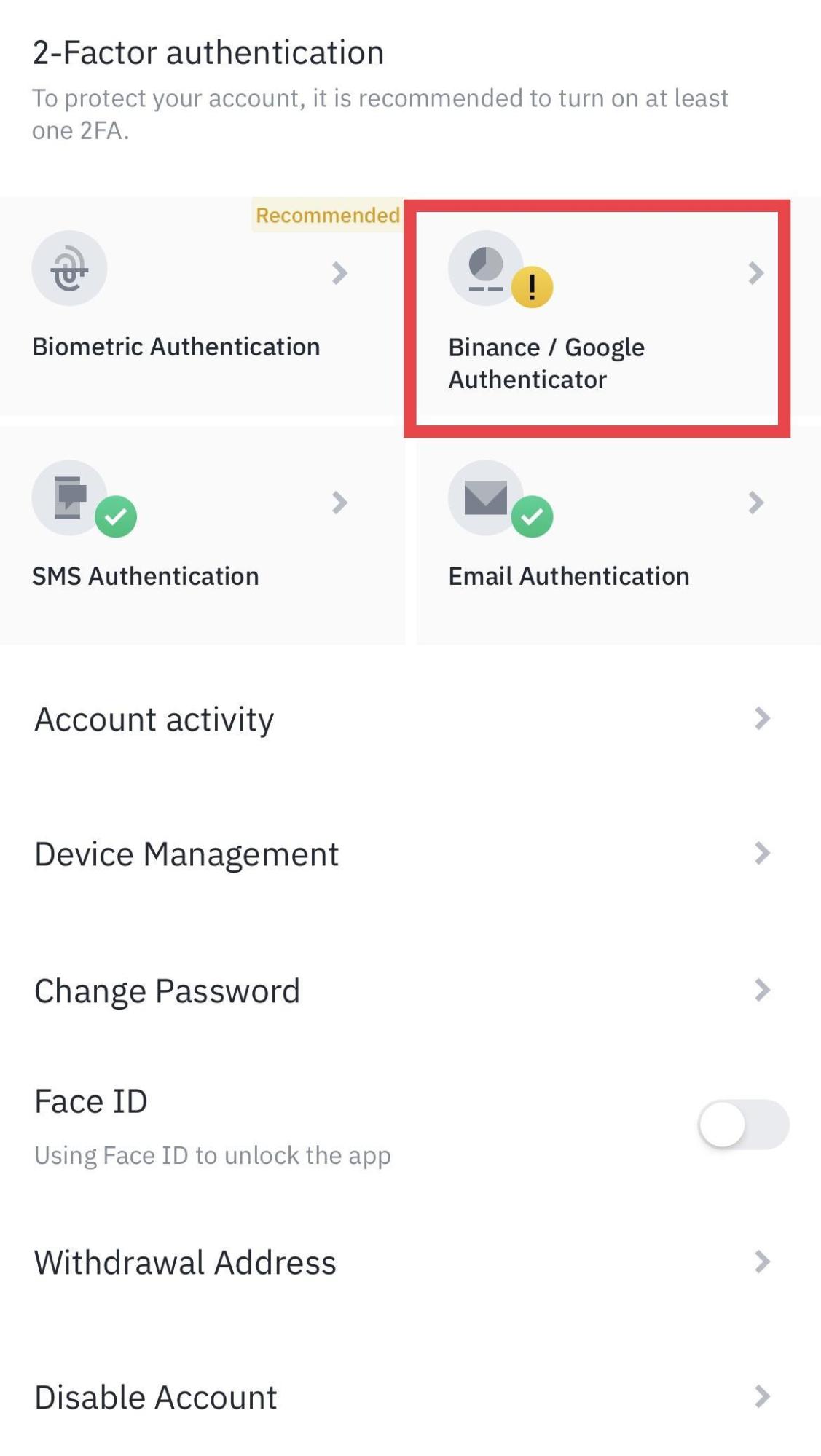
پیام هشدار دهنده ای را که برای ادامه کار می کند تأیید کنید و تغییراتی در تأیید اعتبار شما ایجاد کنید.
توجه: برای اطمینان از ایمنی حساب شما ، برداشت و معاملات P2P به مدت 24 ساعت به حالت تعلیق در می آید.
برای حذف تأیید اعتبار Binance ، باید با ارسال کد تأیید به آدرس ایمیل و شماره تلفن خود و وارد کردن کد تأیید اعتبار خود ، درخواست را تأیید کنید.
پس از آن ، می توانید روی حذف و ادامه ضربه بزنید.
2. تنظیم دستگاه جدید
پس از حذف تأیید اعتبار در دستگاه قدیمی ، می توانید به راحتی در دستگاه جدید وارد شوید.
برنامه Binance را در دستگاه جدید بارگیری کنید. با ایمیل و رمز ورود خود وارد شوید.
با ارسال کد تأیید به شماره تلفن و آدرس ایمیل ، ورود به سیستم را تأیید کنید.
Input the codes in their respective fields and navigate to Profile>تنظیمات.
روی Binance/Google Authenticator ضربه بزنید. در صفحه بعد ، تأیید کننده Binance/Google را فعال کنید.
Authenticator را بارگیری کرده و روی پیوند ضربه بزنید تا تأیید کننده به Binance در دستگاه جدید پیوست کنید.

در صفحه بعد ، می توانید دستورالعمل هایی را در مورد نحوه پیوند دستگاه جدید خود با برنامه انجام دهید. پس از اتمام کار ، برای ادامه کار ضربه بزنید.

یک کد QR و کلید پشتیبان را مشاهده خواهید کرد. اطمینان حاصل کنید که کلید پشتیبان گیری را با خیال راحت نگه دارید زیرا این امکان را به شما می دهد تا در صورت از دست دادن تلفن خود به برنامه تأیید کننده خود دسترسی پیدا کنید.
اکنون زمان آن رسیده است که BINANCE خود را با برنامه Authenticator متصل کنید.
برنامه Authenticator را باز کرده و روی +ضربه بزنید ، سپس کلید Setup را وارد کنید تا حساب خود پیوند دهید. از طرف دیگر ، می توانید گزینه اسکن کد QR را انتخاب کنید.
پس از افزودن کلید ، به Binance برگردید و روند تأیید را ادامه دهید. برای ادامه آدرس ایمیل ، شماره تلفن و تأیید کننده جدید خود را تأیید کنید.
اگر دسترسی به دستگاه قدیمی خود را از دست داده اید و کلید پشتیبان گیری خود را دست نخورده دارید ، به سادگی تأیید کننده را در دستگاه جدید بارگیری کنید. سپس تأیید هویت را با کلید پشتیبان خود تنظیم کنید.
با این کار ، اگر می خواهید روی دستگاه جدید وارد شوید ، می توانید یک کد 2-Auth دریافت کنید.
با این حال ، اگر دسترسی به کد پشتیبان و دستگاه قدیمی خود را از دست داده اید ، باید هویت خود را تأیید کنید.
تأیید هویت تضمین می کند که مالک واقعی حساب به آن دسترسی پیدا کند.
برنامه Binance را در دستگاه جدید بارگیری کنید. به صفحه ورود به سیستم بروید و جزئیات ورود به سیستم خود را وارد کنید.
هنگامی که به صفحه تأیید رسید ، بر روی Security Reorification در دسترس نیست.

ادامه دهید با تیک زدن "احراز هویت گوگل در دسترس نیست" ، سپس تنظیم مجدد را تأیید کنید.

با آدرس ایمیل و شماره تلفن خود تنظیم مجدد را تأیید کنید و روی ارسال کلیک کنید.
برای ورود به حساب خود ، برای تأیید اینکه صاحب حساب هستید ، باید برخی از تأییدیه ها را تکمیل کنید.

در مرحله اول ، به سؤالات امنیتی پاسخ دهید و سپس به تأیید شناسه ادامه دهید. پس از آن ، تأیید کامل صورت.
سرانجام ، تأیید را ارسال کنید و منتظر تأیید Binance باشید. پس از تأیید تأیید شما ، در دستگاه جدید خود به حساب خود دسترسی خواهید یافت.
نتیجه
تنظیم تأیید کننده Binance ساده و ساده است. این یک لایه امنیتی اضافی برای حساب شما فراهم می کند.
با این حال ، اگر با حساب خود مشکل امنیتی یا تأیید اعتبار دارید ، توصیه می شود از طریق ایمیل با تیم پشتیبانی مشتری Binance تماس بگیرید.
فارکس وکسب درامد...
ما را در سایت فارکس وکسب درامد دنبال می کنید
برچسب :
نویسنده : احمد قانع پور
بازدید : 32
