- بورس اوراق بهادار توکیو
- سفارش بازار نزدیک (MOC)
- کسب درآمد با تجارت الگوریتمی: تسلط بر استراتژی باند پیشرفته بولینگر
- تجارت طولانی و کوتاه
- طرح یارانه کاربر تاکسی
- آیا اعتبار بد می تواند من را از داشتن یک کارگزار سفارشی معتبر باز دارد؟
- پیش بینی قیمت طلا 2023 - 2027: آیا طلا می تواند تا پایان سال 2023 از 2000 دلار بریده شود؟
- مانا
- همه توسعه دهندگان Terra کجا رفتند؟
- محرک های اساسی قیمت cryptocurrency

آخرین مطالب
امکانات وب


لایه های منتخب که دارای خواص انتخاب شده نیز هستند با برجسته توخالی در پانل جدول زمانی نشان داده شده اند. یک لایه انتخاب شده که هیچ ویژگی انتخاب شده ای ندارد با یک برجسته جامد نشان داده شده است.

توجه داشته باشید:
برای پیمایش بالاترین لایه انتخاب شده به بالای صفحه جدول زمانی ، X را فشار دهید.
- برای انتخاب یک لایه ، روی لایه موجود در صفحه ترکیب کلیک کنید ، روی نام آن یا نوار مدت زمان آن در پنل Timeline کلیک کنید یا روی نام آن در پانل FlowChart کلیک کنید.
- To select a layer that is obscured in the Composition panel, right-click (Windows) or Control-click (Mac OS) over the layer in the Composition panel, and choose Select>[نام لایه].
- برای انتخاب یک لایه اگر لایه در پنل لایه خود باز است ، نام Layer را از منوی Window یا منوی Viewer Panel Layer انتخاب کنید.
- برای انتخاب یک لایه بر اساس شماره موقعیت ، شماره لایه را روی صفحه کلید عددی تایپ کنید. اگر شماره لایه بیش از یک رقم دارد ، رقم ها را به سرعت تایپ کنید تا بعد از اثرات بتواند آنها را به عنوان یک شماره تشخیص دهد.
- برای انتخاب لایه بعدی به ترتیب انباشت ، Ctrl+Down Arrow (Windows) یا Command+Down Arrow (MAC OS) را فشار دهید. برای انتخاب لایه قبلی ، Ctrl+Up Arrow (Windows) یا Command+Up Arrow (MAC OS) را فشار دهید.
- برای گسترش انتخاب به لایه بعدی به ترتیب انباشته ، Ctrl+Shift+Down Arrow (ویندوز) یا Command+Shift+Down Arrow (MAC OS) را فشار دهید. برای گسترش انتخاب به لایه قبلی به ترتیب انباشت ، Ctrl+Shift+Up Arrow (ویندوز) یا Command+Shift+Up Arrow (MAC OS) را فشار دهید.
- To select all layers, choose Edit> Select All while the Timeline or Composition panel is active. To deselect all layers, choose Edit>انتخاب همهاگر سوئیچ لایه های خجالتی مخفی ترکیب انتخاب شده است ، با استفاده از انتخاب همه در هنگام فعال بودن پانل Timeline ، لایه های خجالتی را انتخاب نمی کنید.(به لایه های نمایش و مخفی کردن در صفحه Timeline مراجعه کنید.)
- برای انتخاب هر لایه در حال حاضر انتخاب شده و همه لایه های دیگر را انتخاب کنید. با انتخاب حداقل یک لایه ، انتخاب معکوس را از منوی زمینه در صفحه ترکیب یا جدول زمانی انتخاب کنید.
- To select all layers that use the same color label, click the color label in the Timeline panel, and choose Select Label Group, or select a layer with that color label and choose Edit> Label>گروه برچسب را انتخاب کنید.
- برای انتخاب تمام لایه های کودک که به یک لایه والدین اختصاص داده شده است ، لایه والدین را انتخاب کرده و کودکان را از منوی زمینه در پنل ترکیب یا جدول زمانی انتخاب کنید. لایه های کودک به انتخاب موجود اضافه می شوند.
- می توانید چندین لایه را در صفحه ترکیب انتخاب کنید. با ابزار انتخاب بکشید تا یک جعبه انتخاب (مارکی) در اطراف لایه ها ایجاد کنید تا آنها را انتخاب کنید. هنگام کلیک یا کشیدن برای انتخاب لایه های اضافی یا انتخاب لایه های انتخاب ، Shift را نگه دارید.
لوید آلوارز اسکریپت را در وب سایت Scripts After Effects خود ارائه می دهد که با استفاده از آن می توانید لایه ها را برچسب گذاری کرده و مطابق برچسب های آنها لایه های انتخاب ، خجالتی و انفرادی را انتخاب کنید. برچسب ها به نظرات در قسمت نظرات در پانل Timeline اضافه شده اند.
ترتیب انباشت برای لایه های انتخاب شده را تغییر دهید
چیدمان عمودی لایه ها در پانل Timeline ترتیب انباشته لایه ها است که مستقیماً به ترتیب رندر مربوط می شود. می توانید ترتیب ترکیب لایه ها را با تغییر ترتیب لایه ها تغییر دهید.
توجه داشته باشید:
به دلیل ویژگی های عمقی آنها، ترتیب روی هم چیدن لایه های سه بعدی در پانل Timeline لزوماً موقعیت مکانی آنها را در ترکیب نشان نمی دهد.
- در پانل Timeline، نام لایه ها را به یک موقعیت جدید در ترتیب چیدمان لایه ها بکشید.
- برای جابجایی لایه های انتخابی یک سطح به بالا در ترتیب انباشته شدن لایه ها، Ctrl+Alt+Plan رو به بالا (ویندوز) یا Command+Option+Aprow (Mac OS) را فشار دهید. برای جابجایی لایه های انتخابی یک سطح به پایین، کلیدهای Ctrl+Alt+Down Arrow (ویندوز) یا Command+Option+Down Arrow (Mac OS) را فشار دهید.
- برای انتقال لایه های انتخابی به بالای ترتیب انباشته لایه ها، Ctrl+Alt+Shift+Up Arrow (ویندوز) یا Command+Option+Shift+Up Arrow (Mac OS) را فشار دهید. برای انتقال لایه های انتخاب شده به پایین، کلیدهای Ctrl+Alt+Shift+Down Arrow (ویندوز) یا Command+Option+Shift+Down Arrow (Mac OS) را فشار دهید.
- Choose Layer>مرتب کنید و سپس Bring Layer Forward، Send Layer Backward، Bring Layer To Front یا Send Layer To Back را انتخاب کنید.
توجه داشته باشید:
وقتی لایه ها را کپی (یا برش) و جای گذاری می کنید، لایه ها طوری چسبانده می شوند که از بالا به پایین در پانل Timeline به همان ترتیبی که قبل از عملیات کپی (یا برش) انتخاب شده بودند ظاهر شوند. می توانید لایه های Ctrl (ویندوز) یا Command-click (سیستم عامل Mac) را به ترتیب دلخواه انتخاب کنید، آن ها را برش دهید و سپس بلافاصله آن ها را بچسبانید تا لایه ها را به ترتیبی که انتخاب شده اند مرتب کنید.
جف الماسول اسکریپتی را در وب سایت تعریف مجدد خود ارائه می کند که با آن می توانید ترتیب انباشته لایه ها را با مرتب سازی بر اساس In point، Out point، ترتیب انتخاب، نام لایه یا ترتیب تصادفی تغییر دهید.
سیستم های مختصات: فضای ترکیب و فضای لایه
سیستم مختصات هر لایه فضای لایه آن است. سیستم مختصات هر ترکیب، فضای ترکیب بندی آن است. مقادیر ویژگی برای آیتم هایی که در یک لایه وجود دارند - مانند نقاط کنترل افکت و نقاط لنگر - در فضای لایه وجود دارند و از مبدا در فضای لایه آن لایه اندازه گیری می شوند. با این حال، ویژگی Position یک لایه، جایی است که لایه در یک ترکیب قرار دارد و بنابراین در فضای ترکیب آن ترکیب اندازه گیری می شود.
همانطور که نشانگر را روی قاب لایه در پانل لایه حرکت می دهید، پانل اطلاعات مختصات پیکسل زیر نشانگر را در فضای لایه نشان می دهد. مختصات X نشان دهنده موقعیت در محور افقی و مختصات Y نشان دهنده موقعیت در محور عمودی است. مقادیر این مختصات بر حسب پیکسل است. مختصات X و Y نسبت به مبدا (0, 0) هستند که در گوشه سمت چپ بالای لایه ثابت شده است.
شما می توانید نقطه صفر خط کش ها را تغییر دهید، اما نمی توانید مبدا فضای لایه را تغییر دهید. اگر نقطه صفر با مبدا متفاوت باشد، مختصات X' و Y' در پانل اطلاعات زیر مختصات X و Y ظاهر می شود که مختصات را بر اساس نقطه صفر خط کش ها نشان می دهد.
هنگامی که نشانگر را روی قاب ترکیب بندی در پانل ترکیب بندی حرکت می دهید، پانل اطلاعات مختصات را در فضای ترکیب بندی نمایش می دهد. همانطور که یک لایه را می کشید، قسمت پایینی پانل اطلاعات مختصات نقطه لنگر لایه را نشان می دهد.
لایه ها را در فضا حرکت دهید
هنگامی که یک لایه را در فضا جابجا می کنید، ویژگی Position آن را تغییر می دهید.
می توانید اجزای یک ویژگی Position را به ویژگی های منفرد-X Position، Y Position و (برای لایه های 3D) Z Position- جدا کنید تا بتوانید هر کدام را به طور مستقل تغییر دهید یا متحرک کنید.(برای متحرک سازی اجزا به صورت جداگانه به ابعاد جداگانه موقعیت مراجعه کنید.)
جف الماسول یک اسکریپت در وب سایت تعریف مجدد خود ارائه می دهد که یک لایه تهی جدید را روی خط بین نقاط لنگر دو لایه انتخاب شده قرار می دهد. شما از یک کنترل لغزنده در لایه تهی برای تغییر موقعیت لایه پوچ در امتداد این خط استفاده می کنید.
توجه داشته باشید:
To move selected layers so that their anchor points are at the center in the current view, choose Layer> Transform>در نمای وسط قرار دهید یا Ctrl+Home (ویندوز) یا Command+Home (سیستم عامل مک) را فشار دهید.
توجه داشته باشید:
برای جابجایی یک لایه به طوری که نقطه لنگر آن در مرکز ترکیب قرار گیرد، روی ویژگی Position (ویندوز) یا کنترل (Mac OS) کلیک راست کرده، Edit Value را انتخاب کنید، % Of Composition را در منوی Units انتخاب کنید و وارد کنید. 50 برای هر یک از اجزای ویژگی Position.
برای جلوگیری از نرم شدن تصویری که در حال حرکت نیست، مطمئن شوید که مقادیر موقعیت یک لایه، مقادیر غیر کسری هستند. با این کار از نمونه گیری مجدد که زمانی استفاده می شود که لایه ای با کیفیت تصویر روی بهترین تنظیم شده است روی زیرپیکسل ها قرار می گیرد، جلوگیری می کند.
با کشیدن در پانل Composition لایه ها را جابه جا کنید
توجه داشته باشید:
To snap the edges of a layer to grids or guides as you drag, choose View> Snap To Grid or View>Snap To Guides.

- یک یا چند لایه را انتخاب کنید و سپس یک لایه انتخاب شده را با استفاده از ابزار Selection بکشید. هنگامی که یک لایه را با کشیدن آن در پانل Composition جابه جا می کنید، پانل Info تغییر در ویژگی Position را در حین کشیدن نشان می دهد.
با تغییر مستقیم ویژگی Position، لایه ها را جابه جا کنید
یک یا چند لایه را انتخاب کنید. P را فشار دهید تا ویژگی موقعیت را در صفحه Timeline نشان دهید. خاصیت موقعیت را در پانل Timeline اصلاح کنید.
لایه ها را با کلیدهای فلش حرکت دهید
یک یا چند لایه را انتخاب کنید.
برای جابجایی لایه های انتخاب شده یک پیکسل سمت چپ ، راست ، بالا یا پایین ، یک کلید فلش را فشار دهید. برای حرکت 10 پیکسل ، هنگام فشار دادن کلید فلش ، تغییر را نگه دارید.
توجه داشته باشید:
کلیدهای فلش لایه ای را با بزرگنمایی جریان حرکت می دهند. برای حرکت دقیق تر یک لایه با کلیدهای فلش ، در صفحه ترکیب بزرگنمایی کنید.(برای پیش نمایش به زوم یک تصویر مراجعه کنید.)
ابعاد جداگانه موقعیت برای تحریک اجزای جداگانه
به طور پیش فرض ، هر خاصیت موقعیت دارای دو یا سه مؤلفه است که هر یک از آنها مقدار یکی از ابعاد مکانی (محورها) را در خود جای داده است. شما می توانید مؤلفه های یک خاصیت موقعیت را در موقعیت های فردی - موقعیت x ، موقعیت y و (برای لایه های سه بعدی) z جدا کنید. جداسازی ابعاد به شما امکان می دهد موقعیت یک لایه را در امتداد محور X ، محور Y و محور z به طور مستقل تغییر دهید یا تحریک کنید.
برای تجزیه خواص موقعیت انتخاب شده در موقعیت x فردی ، موقعیت Y و (برای لایه های سه بعدی) ویژگی های موقعیت z ، یکی از موارد زیر را انجام دهید:
- Choose Animation>ابعاد جداگانه
- راست کلیک کنید (ویندوز) یا کنترل-کلیک (MAC OS) یک ویژگی موقعیت را انتخاب کنید و ابعاد جداگانه را از منوی زمینه انتخاب کنید.
- روی دکمه جداگانه ابعاد در پایین ویرایشگر نمودار کلیک کنید.
برای بازخوانی مجموعه ای از خصوصیات موقعیت فردی در یک ویژگی موقعیت واحد با چند مؤلفه ، از همان دستوراتی که برای جدا کردن ابعاد استفاده می کنید استفاده کنید.
توجه داشته باشید:
هنگامی که ویژگی های موقعیت جداگانه را در یک ویژگی موقعیت واحد قرار می دهید ، برخی از اطلاعات در مورد مسیر حرکت و سرعت از بین می روند ، زیرا منحنی های چندگانه بزر که برای نشان دادن اجزای جداگانه استفاده می شود ، در هر فریم کلید به یک منحنی تک بوزیر فرو می ریزند. هنگامی که ابعاد را جدا می کنید ، برخی از اطلاعات در مورد سرعت از بین می روند ، اما مسیر حرکت تغییر نمی کند. شما باید با ابعاد جداگانه یا بدون ابعاد جداگانه برای هر خاصیت برای یک پروژه کل کار کنید ، به جای اینکه به عقب و عقب بپیچید.
تصمیم به کار با ابعاد جداگانه بستگی به آنچه می خواهید انجام دهید بستگی دارد. استفاده از یک ویژگی برای موقعیت ، این مزیت را دارد که حرکت صاف را راحت تر انجام دهید. همچنین ، استفاده از یک ویژگی واحد برای موقعیت ، استفاده از کلید های کلید را امکان پذیر می کند ، که سرعت یکنواخت را فراهم می کند. کار با ابعاد جداگانه برای موقعیت ، برخی از این هموار سازی اتوماتیک را فدا می کند تا کنترل بیشتری از انیمیشن فضایی کسب کند. کار با ابعاد جداگانه همچنین برخی از شبیه سازی ها را آسان تر می کند ، به ویژه در مواردی که نیروهای شبیه سازی شده روی یک لایه عمل می کنند ، متعامد (عمود) به یکدیگر هستند.
به عنوان مثال ، اگر شما یک توپ را که به صورت افقی پرواز می کند و به صورت عمودی تندرست می کنید ، می توانید با جدا کردن ابعاد راحت تر این کار را انجام دهید. ویژگی X موقعیت را می توان با دو کلید اصلی ، یکی برای موقعیت شروع و دیگری برای موقعیت نهایی متحرک کرد. این انیمیشن افقی نشان دهنده سرعت پرتاب است. خاصیت موقعیت Y می تواند با یک عبارت واحد متحرک شود که شتاب را به دلیل گرانش و تندرست عمودی از کف شبیه سازی می کند. یک مثال مشابه ، قایق در حال حرکت به رودخانه در یک متقاطع متغیر است.
توجه داشته باشید:
After Effects CS3 شامل یک از پیش تعیین شده انیمیشن موقعیت XYZ است که چیزی شبیه به ویژگی ابعاد جداگانه را انجام می دهد ، اگرچه از پیش تعیین شده انیمیشن به اندازه قوی نیست.
لایه ها را در فضای 2D تراز یا توزیع کنید
از پانل تراز استفاده کنید تا لایه های انتخاب شده به طور مساوی یا به طور مساوی فضای انتخاب کنید. می توانید لایه ها را به صورت عمودی یا افقی تراز یا توزیع کنید.
لایه ها را برای تراز کردن یا توزیع انتخاب کنید. انتخاب یا ترکیب را از لایه های تراز به منو انتخاب کنید. انتخاب لایه های منتخب را با توجه به مرزهای لایه لایه های انتخاب شده تراز کنید. ترکیب بندی لایه های منتخب را با توجه به مرزهای قاب ترکیب تراز کنید. در پنل Align ، روی دکمه ای که نوع مورد نظر تراز یا توزیع را نشان می دهد ، کلیک کنید.
- برای توزیع ، باید سه یا چند لایه را انتخاب کنید. هنگامی که انتخاب در لایه های تراز به منو انتخاب می شود ، باید دو یا چند لایه را برای تراز انتخاب کنید. هنگامی که ترکیب در لایه های تراز به منو انتخاب می شود ، باید یک یا چند لایه را برای تراز انتخاب کنید.
- هنگامی که انتخاب در لایه های تراز به منو انتخاب می شود ، هر گزینه تراز لایه های منتخب را به لایه ای تراز می کند که از نزدیک نشان دهنده تراز جدید است. به عنوان مثال ، برای تراز راست سمت راست ، همه لایه های انتخاب شده با لبه انتخاب شده با لبه ای که دورترین سمت راست است ، تراز می شوند.
- گزینه توزیع به طور مساوی فضاها لایه ها را بین دو لایه شدید انتخاب می کند. به عنوان مثال ، برای یک گزینه توزیع عمودی ، لایه های انتخاب شده بین لایه های برتر و BOTTOMMOST توزیع می شوند.
- هنگامی که لایه هایی از اندازه های مختلف را توزیع می کنید ، ممکن است فاصله بین لایه ها یکنواخت نباشد. به عنوان مثال ، توزیع لایه ها توسط مراکز آنها فضای مساوی بین مراکز ایجاد می کند-اما لایه های با اندازه متفاوت با مقادیر مختلف به فضای بین لایه ها گسترش می یابد.
- گزینه های تراز یا توزیع نمی توانند لایه های قفل شده را جابجا کنند.
- پانل Align بر تراز شخصیت ها در یک لایه متن تأثیر نمی گذارد.
توجه داشته باشید:
To move selected layers so that their anchor points are at the center in the current view, choose Layer> Transform>در نمای وسط قرار دهید یا Ctrl+Home (ویندوز) یا Command+Home (سیستم عامل مک) را فشار دهید.
Charles Bordenave (NAB) یک اسکریپت در وب سایت Scriptts After Effects ارائه می دهد ، که با آن می توانید لایه ها را در فضای سه بعدی توزیع کنید.
یک لایه را تریم ، گسترش یا ویرایش کنید
آغاز مدت زمان یک لایه در نقطه است و پایان آن نقطه آن است. مدت زمان فاصله بین نقطه و نقطه از نقطه است و نوار که از نقطه تا نقطه تا نقطه خارج می شود نوار مدت زمان لایه است.
برای اصلاح یک لایه ، تغییر در آن یا نقطه آن است تا لایه از مدت زمان متفاوتی برخوردار باشد. هنگامی که لایه ای را که مبتنی بر فیلم منبع حرکت است ، برطرف می کنید ، روی کدام فریم های مورد فیلم منبع در لایه نشان داده می شود. اولین قاب ظاهر شده در نقطه است و آخرین قاب که ظاهر می شود در نقطه انتهایی است. پیرایش یک لایه فریم را از آیتم فیلم بریده نمی کند. این فقط روی آنچه فریم ها برای لایه بازی می شوند تأثیر می گذارد.
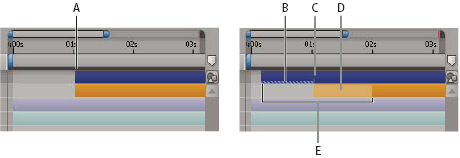
A. اصلی در نقطه B. نشانگر زمان لایه منفی برای لایه تصویر ثابت C. اصلی در نقطه D. نوار ویرایش Slip-Edit ، نمایانگر فریم های حذف شده برای لایه فیلم حرکتی E. جدید در نقاط
هنگامی که از یک مورد فیلم به عنوان منبع برای لایه های مختلف استفاده می کنید ، می توانید هر لایه را متفاوت تر کنید تا بخش های مختلف منبع را نشان دهید. پیرایش یک لایه ، مورد فیلم یا پرونده منبع اصلی را تغییر نمی دهد.
می توانید با تغییر نقاط داخل و خارج در صفحه لایه یا پنل جدول زمانی ، یک لایه را اصلاح کنید.(همچنین می توانید قبل از استفاده از آن ، یک مورد فیلم را اصلاح کنید تا یک لایه ایجاد کنید. به لایه هایی از موارد فیلم یا تغییر منبع لایه مراجعه کنید.)
در نقطه , Out point
  , and duration
  values for a layer are shown at the bottom of the Layer panel. To show this information for all layers in the Timeline panel, click the In/Out/Duration/Stretch button
  in the lower-left coer of the Timeline panel. The duration, In point, and Out point for the selected layer are also shown in the Info panel.
در پانل لایه ، نقاط داخل و خارج در زمان لایه بیان می شوند. در پانل جدول زمانی ، نقاط در و خارج در زمان ترکیب بیان می شود. مدت زمان در هر دو مورد یکسان است (مگر اینکه از زمان بندی زمان یا کشش زمان برای لایه فعال شود).
شما می توانید انواع مختلفی از لایه ها را برای هر مدت ، گسترش دهید ، در امتیازات خود گسترش دهید و از زمان اصلی آنها اشاره کنید. این قابلیت در مورد لایه های ضبط شده زمان ، لایه های شکل ، لایه ها بر اساس موارد فیلمبرداری هنوز هم ، لایه های دوربین ، لایه های سبک و لایه های متنی اعمال می شود. اگر یک لایه را به موقع گسترش دهید تا لایه به زمان لایه منفی (زمان لایه گذشته صفر) گسترش یابد ، یک سری از علائم هش در پایین نوار لایه نشانگر بخش هایی از لایه ای است که در زمان لایه منفی قرار دارند. این نشانه در صورت استفاده از اثرات روی لایه - مانند زمین بازی ذرات یا خرد شدن - که از زمان لایه برای محاسبه نتایج آنها استفاده کرده اید ، مفید است.
منابع آنلاین برای پیرایش ، گسترش و ویرایش لایه ها
جف آلماسول فیلمنامه ای را در وب سایت تعریف مجدد خود ارائه می دهد که پانلی با کنترل برای جابجایی ترکیبات مختلف موارد در زمان ایجاد می کند: لایه در نقطه ، لایه لایه ، فریم های منبع لایه ، کلید های کلید و نشانگرها.< SPAN> شما می توانید انواع مختلفی از لایه ها را برای هر مدت زمان گسترش دهید ، در امتیازات خود را گسترش دهید و از زمان اصلی آنها اشاره کنید. این قابلیت در مورد لایه های ضبط شده زمان ، لایه های شکل ، لایه ها بر اساس موارد فیلمبرداری هنوز هم ، لایه های دوربین ، لایه های سبک و لایه های متنی اعمال می شود. اگر یک لایه را به موقع گسترش دهید تا لایه به زمان لایه منفی (زمان لایه گذشته صفر) گسترش یابد ، یک سری از علائم هش در پایین نوار لایه نشانگر بخش هایی از لایه ای است که در زمان لایه منفی قرار دارند. این نشانه در صورت استفاده از اثرات روی لایه - مانند زمین بازی ذرات یا خرد شدن - که از زمان لایه برای محاسبه نتایج آنها استفاده کرده اید ، مفید است.
فارکس وکسب درامد...
ما را در سایت فارکس وکسب درامد دنبال می کنید
برچسب :
نویسنده : احمد قانع پور
بازدید : 27
