- بورس اوراق بهادار توکیو
- سفارش بازار نزدیک (MOC)
- کسب درآمد با تجارت الگوریتمی: تسلط بر استراتژی باند پیشرفته بولینگر
- تجارت طولانی و کوتاه
- طرح یارانه کاربر تاکسی
- آیا اعتبار بد می تواند من را از داشتن یک کارگزار سفارشی معتبر باز دارد؟
- پیش بینی قیمت طلا 2023 - 2027: آیا طلا می تواند تا پایان سال 2023 از 2000 دلار بریده شود؟
- مانا
- همه توسعه دهندگان Terra کجا رفتند؟
- محرک های اساسی قیمت cryptocurrency

آخرین مطالب
امکانات وب


در این صفحه گزینه های ویرایش نمودارهای خط در منوی تجسم شرح داده شده است. برای قالب بندی خود روی دنده در گوشه بالا سمت راست نوار تجسم کلیک کنید.
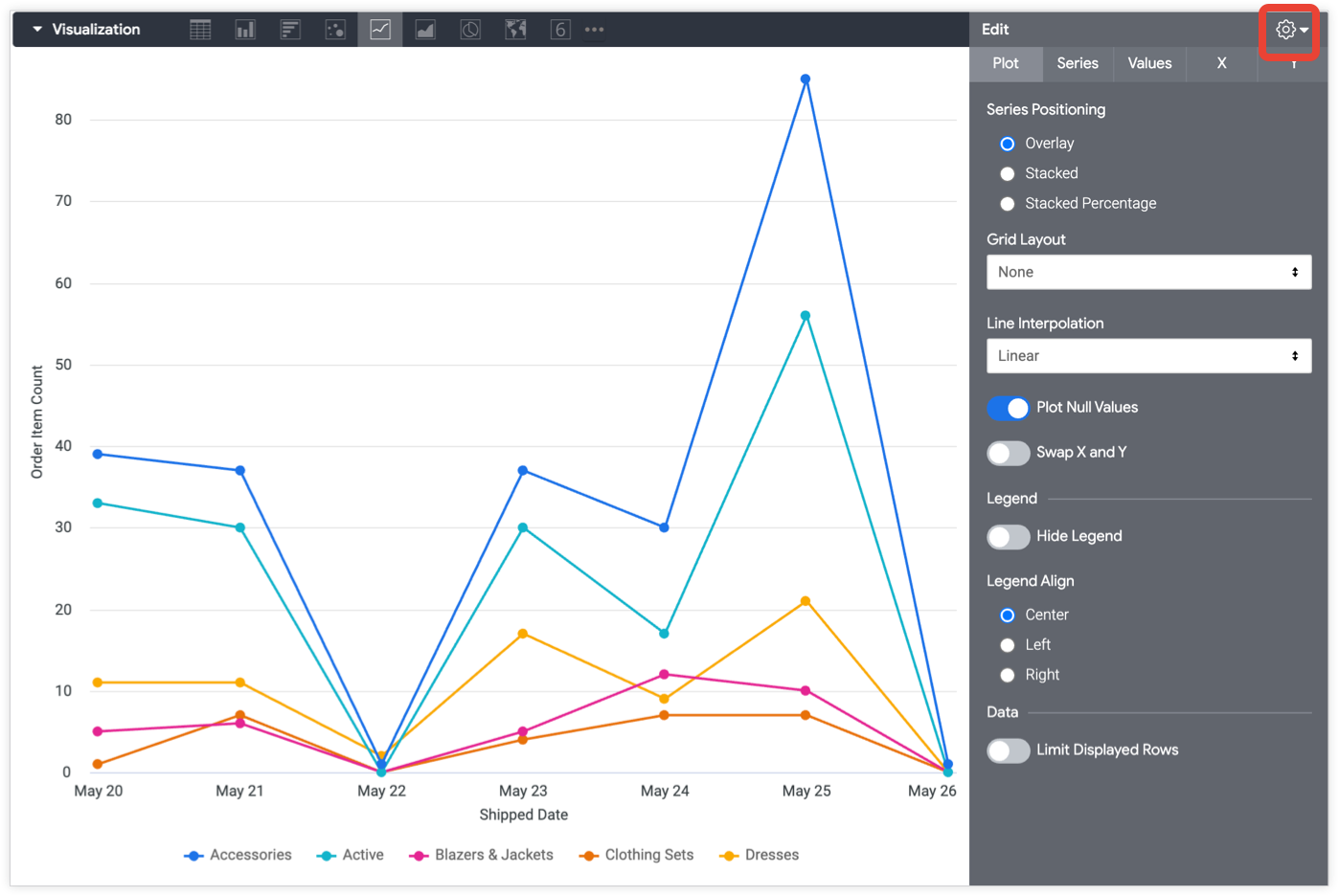
گزینه های ذکر شده در زیر ممکن است در شرایطی که با سایر تنظیمات انتخابی که شما انتخاب کرده اید ، به رنگ خاکستری یا پنهان باشد.
گزینه های منوی طرح
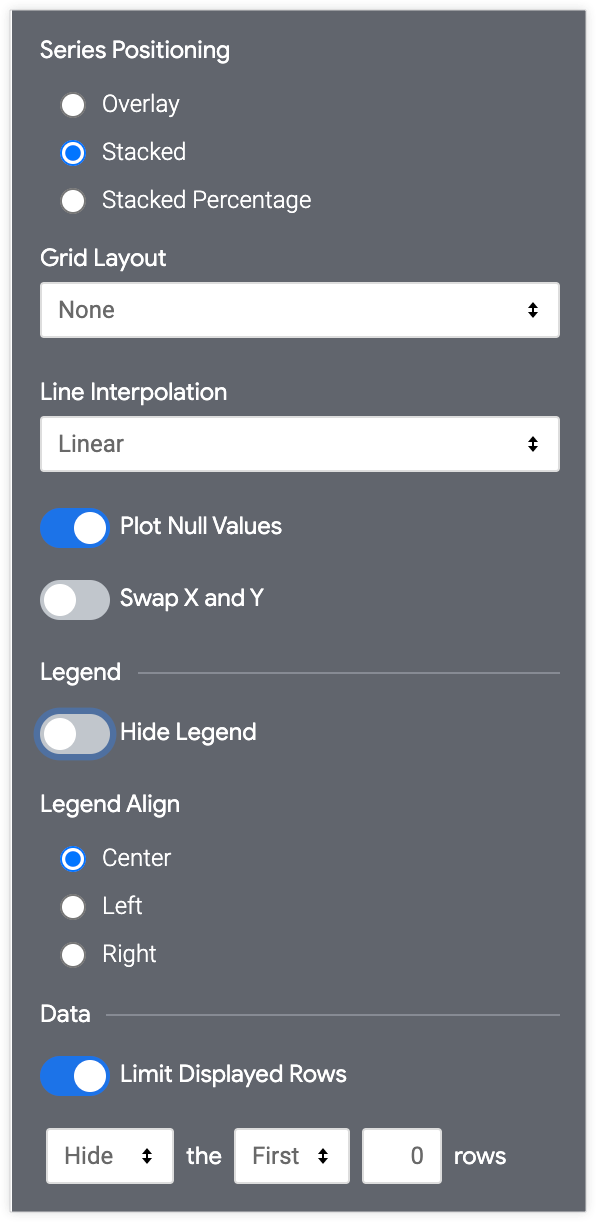
موقعیت یابی
می توانید چگونگی خوشه بندی سری در یک نمودار را مشخص کنید. همه گزینه های زیر برای همه انواع نمودار اعمال نمی شود:
- گروه بندی شده: برای نمودارهای ستون و نوار. سریال ها در کنار هم خوشه ای هستند.
- روکش: برای نمودارهای ScatterPlot ، خط و منطقه. سریال در نمودار پوشانده شده است.
- Stacked: مقادیر سری در محور y اضافه می شوند ، به طوری که هر سری متوالی بالاتر از آخرین ظاهر می شود. مطمئن باشید که واحدهای همه سریال ها مطابقت دارند.
- درصد انباشته: مقادیر سری به عنوان درصد انباشته شده در محور y ارائه می شود ، جایی که تمام مقادیر بین 99 ٪ و 101 ٪ اضافه می شوند. برای دقت بیشتر ، مکان های اعشاری قالب مقدار را افزایش دهید.
طرح شبکه
شما می توانید یک نمودار را به چندین نمودار کوچکتر از هم جدا کنید ، یا هر یک از جدول نتایج یک ردیف یا محوری را نشان می دهد.
می توانید یک نمودار را به حداکثر 12 نمودار کوچکتر جدا کنید. اگر بیش از 12 ردیف یا محور دارید ، داده های خود را با استفاده از گزینه های Row Limit ، Limit یا Limit Rows Rows محدود کنید.
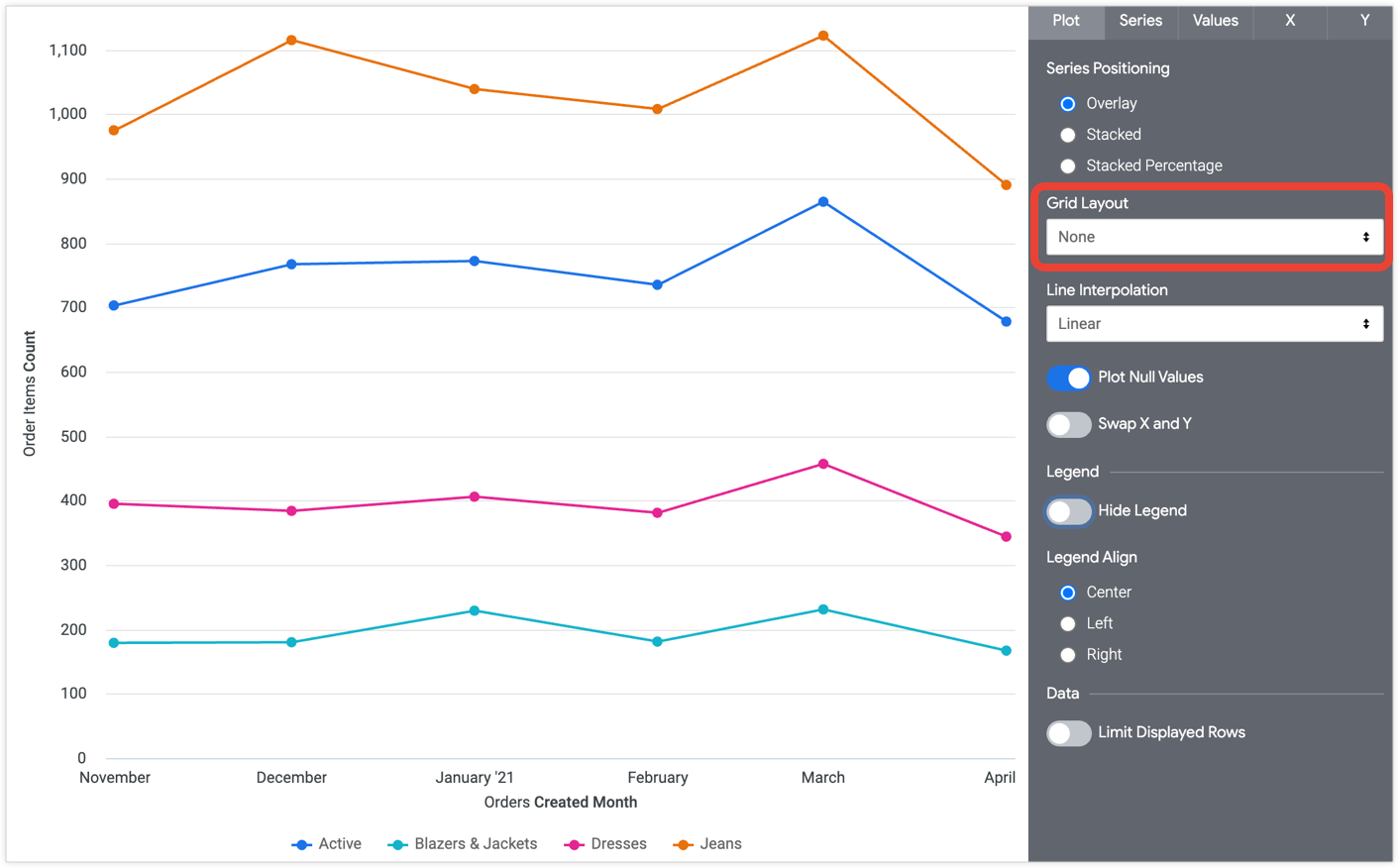
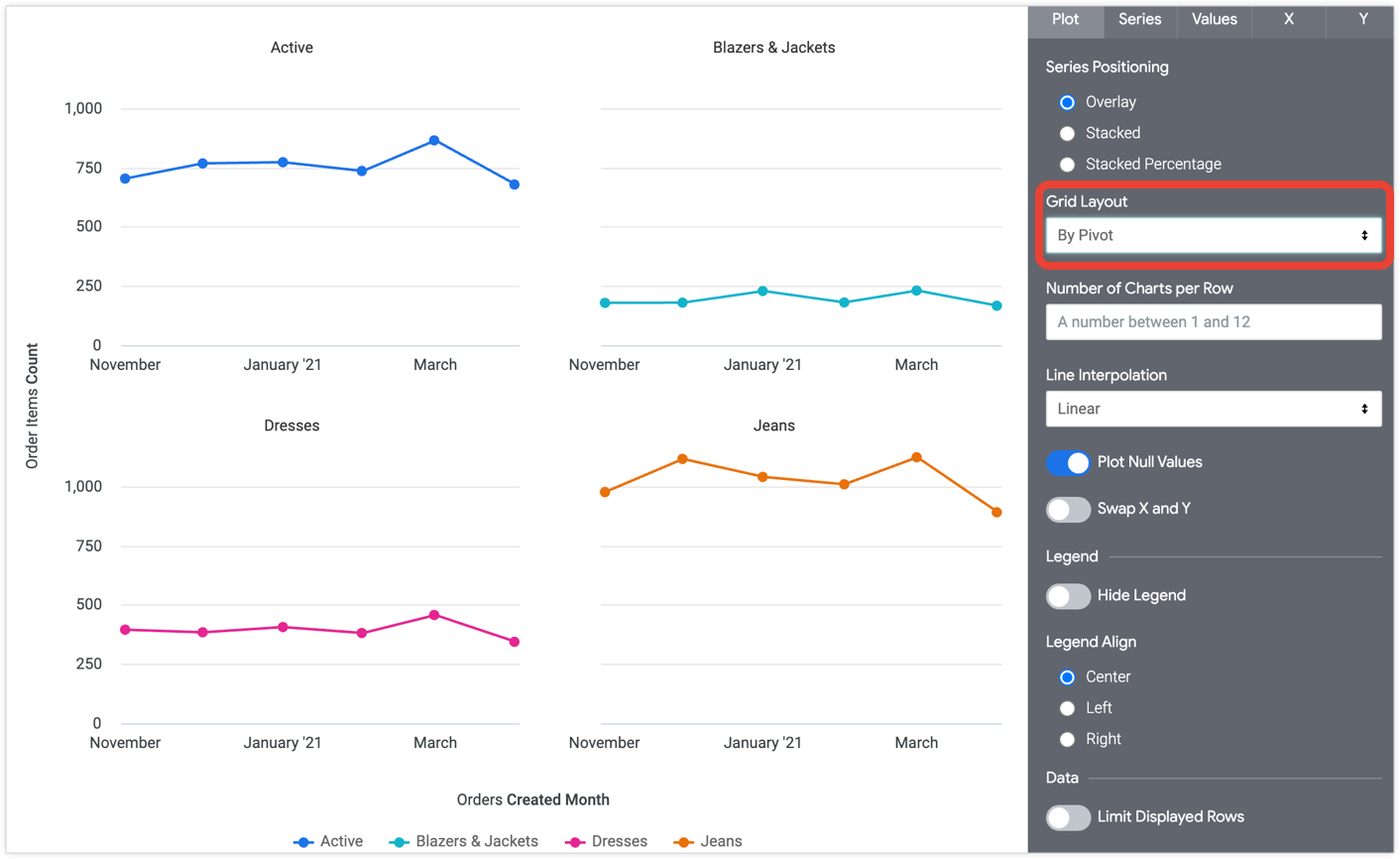
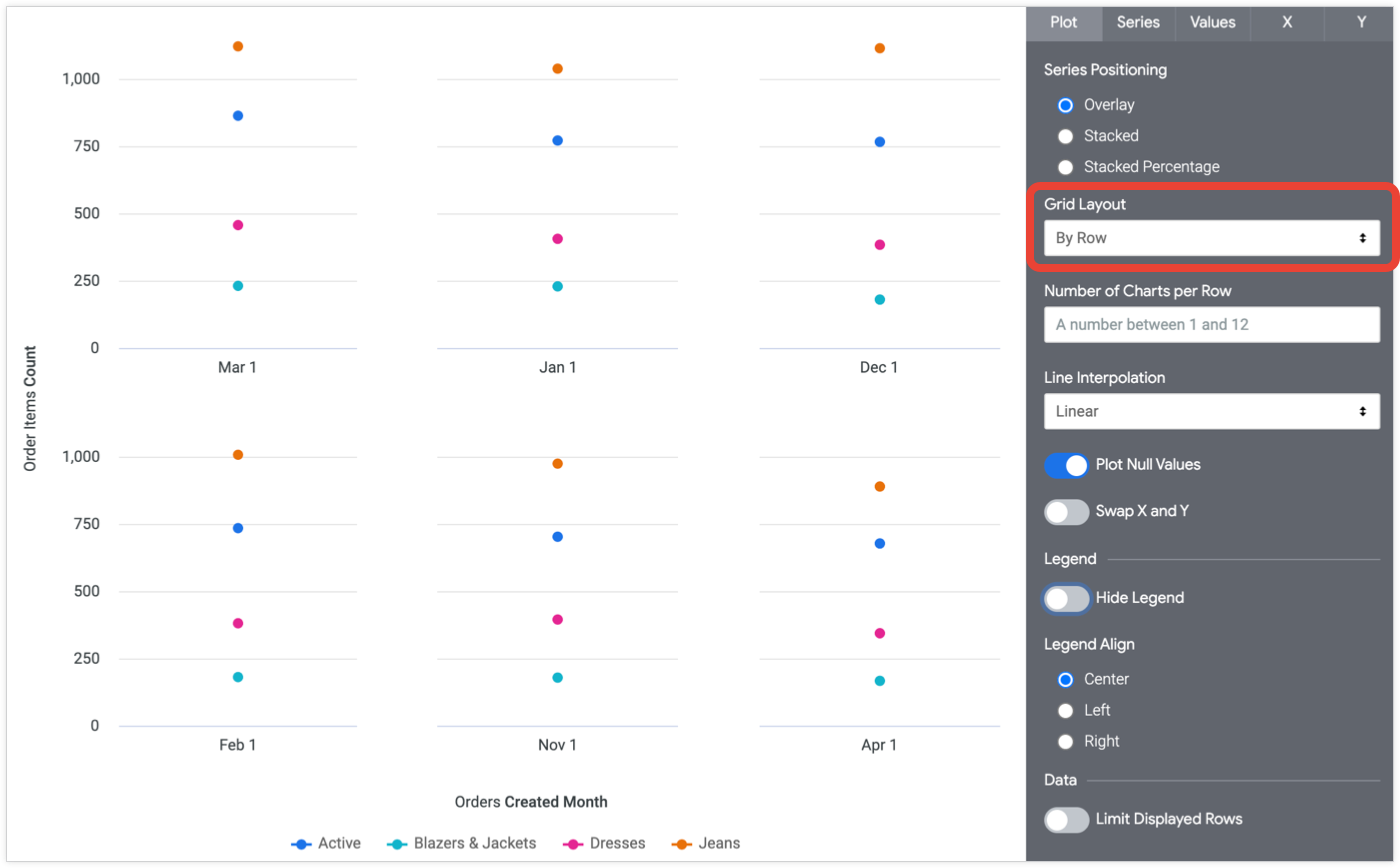
هنگامی که توسط Pivot یا Row از منوی کشویی انتخاب می کنید ، تعداد نمودارها در هر ردیف ظاهر می شود. اگر شماره ای را وارد نکنید ، می توانید یک عدد را بین 1 تا 12 وارد کنید ، Looker نمودارها را به طور مساوی تنظیم می کند.

هنگامی که با تجربه جدید داشبورد استفاده می شود ، طرح شبکه به اندازه و شکل کاشی داشبورد پاسخگو می شود ، تا زمانی که تعداد نمودارها در هر سطر تنظیم نشده باشد.
درون یابی خط
می توانید نحوه ترسیم خطوط در یک نمودار را مشخص کنید:
- خطی: خطوط مستقیم بین نقاط را نشان می دهد
- یکنواخت: منحنی های صاف بین نقاط را نشان می دهد
- مرحله (مرکز): نقاط با مراحل وصل می شوند ، با نقطه داده واقع در وسط مرحله
- مرحله (قبل): نقاط با مراحل وصل می شوند ، با نقطه داده در ابتدای مرحله واقع شده است
- مرحله (بعد): نقاط با مراحل وصل می شوند ، با نقطه داده واقع در انتهای مرحله
مقادیر تهی
می توانید ظاهر مقادیر تهی را در نمودار تغییر دهید. هنگام جابجایی ، مقادیر تهی در صفر ترسیم می شوند. هنگام خاموش شدن ، بخش هایی از نمودارهای خط و منطقه ممکن است شکاف هایی را نشان دهند. این پارامتر فقط در صورتی که موقعیت یابی سری باشد در دسترس است.
مبادله x و y
می توانید تغییر دهید که آیا محورهای x و y از پیکربندی عادی مبادله می کنند. هنگام تعویض ، ابعاد روی محور y ترسیم می شود و اقدامات روی محور x ترسیم می شوند.
پنهان کردن افسانه
می توانید ظاهر افسانه سریال را در یک نمودار تغییر دهید. این فقط در صورت وجود بیش از یک سری در دسترس است (به جز در مورد نمودار پای).
افسانه
می توانید مشخص کنید که آیا این افسانه در سمت چپ ، مرکز یا راست نمودار ظاهر می شود. این فقط در صورتی در دسترس است که Hide Legend خاموش است و وقتی بیش از یک سری وجود دارد.
ردیف های نمایش داده شده
شما می توانید بر اساس موقعیت آنها در نتایج ، ردیف ها را در یک تجسم نشان داده یا مخفی کنید. به عنوان مثال ، اگر تجسم شما میانگین نورد 7 روزه را نشان می دهد ، ممکن است بخواهید 6 ردیف اول را پنهان کنید.
برای فعال کردن یا غیرفعال کردن این ویژگی ، روی ردیف های نمایش داده شده کلیک کنید. در صورت فعال بودن ، می توانید گزینه های زیر را مشخص کنید:
- مخفی کردن یا نمایش: برای حذف ردیف های خاص از تجسم ، مخفی را انتخاب کنید. نمایش را انتخاب کنید تا فقط تعداد محدودی از ردیف ها را در تجسم نمایش دهید.
- اول یا آخر: انتخاب کنید که آیا ردیف ها برای پنهان کردن یا نمایش اولین یا آخرین ردیف ها در مجموعه نتیجه هستند.
- شماره: تعداد ردیف ها را برای پنهان کردن یا نمایش مشخص کنید.
در بخش داده زیر تجسم ، ردیف های حذف شده با رنگ تیره نشان داده شده و با نمادی در سمت چپ شماره ردیف مشخص شده اند:
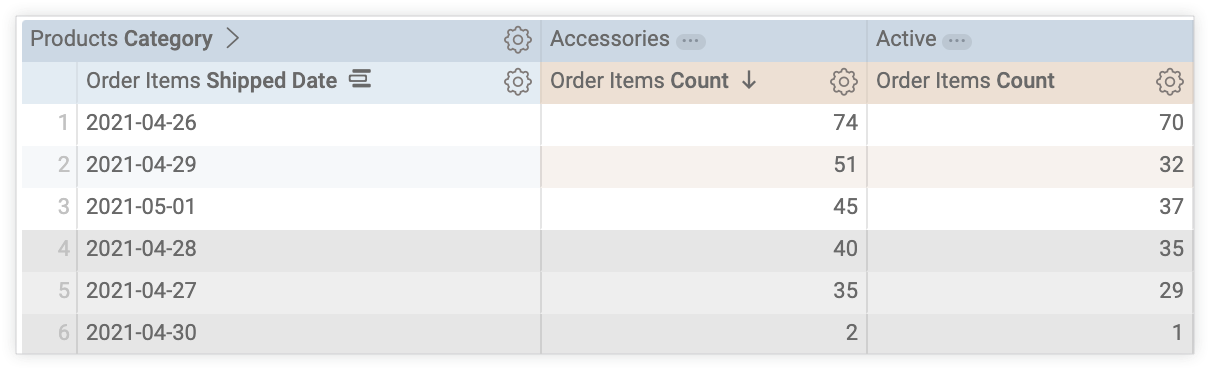
این گزینه به ترتیب ردیف بستگی دارد. تغییر ترتیب مرتب سازی پرس و جو یا اضافه کردن حد ردیف می تواند ردیف هایی را که نشان داده شده یا در تجسم پنهان شده اند تغییر دهد.
گزینه های منوی سری

منوی سری نحوه نمایش نمودار شما هر سری داده را کنترل می کند.
رنگ
می توانید پالت رنگ را برای یک نمودار در بخش رنگ ها تعریف کنید.
مجموعه
یک مجموعه به شما امکان می دهد تجسم و داشبورد با مضمون ایجاد کنید که با هم خوب به نظر می رسند. همه مجموعه های رنگی داخلی Looker در صفحه اسناد Color Collection ظاهر می شوند. مدیر Looker شما همچنین ممکن است یک مجموعه رنگی سفارشی برای سازمان شما ایجاد کند.
می توانید یک مجموعه رنگ را از منوی کشویی مجموعه انتخاب کنید. بخش پالت با یک پالت از مجموعه رنگ انتخابی شما به روز می شود.
جعبه رنگ نقاشی
پس از انتخاب یک مجموعه رنگی ، می توانید با کلیک روی خود پالت رنگ ، یک پالت متفاوت را از مجموعه انتخاب کرده یا پالت خود را سفارشی کنید. این انتخاب پالت را باز می کند و تمام پالت ها را از این مجموعه به نمایش می گذارد.
رنگ ها به ترتیب به هر سری اختصاص داده شده است. برای یک پالت طبقه بندی، اولین رنگ در پالت به سری اول اختصاص داده می شود و به همین ترتیب. برای یک پالت متوالی یا واگرا، رنگ در انتهای سمت چپ پالت به سری اول اختصاص داده می شود و رنگ های هر سری باقی مانده به سمت راست در پالت حرکت می کنند. اگر درخواست شما سری داده های بیشتری نسبت به رنگ های فهرست شده برمی گرداند، رنگ ها از ابتدای پالت، ابتدا به عنوان نسخه روشن تر از هر رنگ، سپس به عنوان نسخه تیره تر از هر رنگ، تکرار می شوند.
ایجاد یک پالت رنگ سفارشی
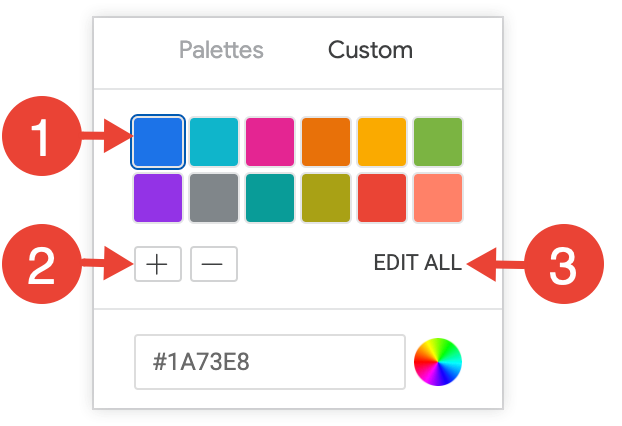
برای ایجاد یک پالت رنگ سفارشی، تب Custom را در انتخاب کننده پالت انتخاب کنید. شما می توانید پالت خود را به چند روش ویرایش کنید:
- برای ویرایش یکی از رنگ های موجود روی آن کلیک کنید.
- روی دکمه های + یا - در زیر پالت رنگ کلیک کنید تا یک رنگ به انتهای پالت اضافه کنید یا یک رنگ انتخاب شده را حذف کنید.
- روی EDIT ALL در سمت راست پایین منو کلیک کنید تا از لیست مقادیر رنگ جدا شده با کاما استفاده کنید.
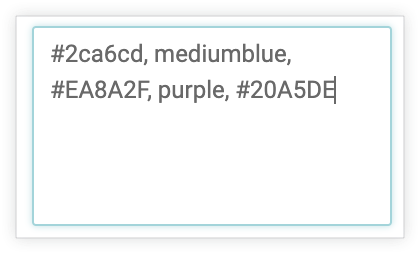
برای تغییر یک رنگ انتخاب شده یا ویرایش همه رنگ ها به طور همزمان، رشته های شش گوش، مانند #2ca6cd یا نام رنگ های CSS، مانند mediumblue را در کادر مقدار رنگ در پایین انتخابگر وارد کنید.
برای نمایش یک انتخابگر رنگ برای انتخاب یک رنگ، روی چرخ رنگ در سمت راست کادر مقدار رنگ کلیک کنید. مقدار هگز مربوطه برای آن رنگ در کادر مقدار رنگ ظاهر می شود:
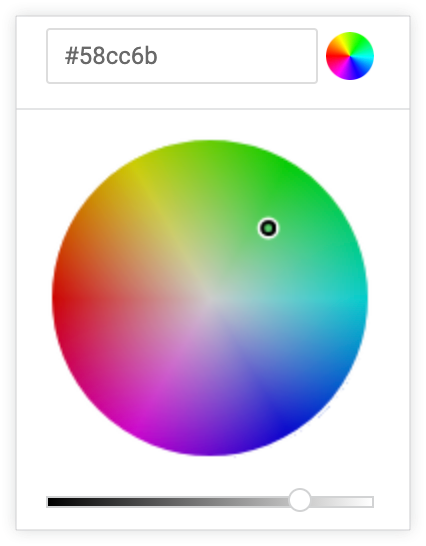
اگر روی EDIT ALL کلیک کنید، کادر مقدار رنگ با کدهای هگزا پالت رنگی که انتخاب کرده یا سفارشی کرده اید پر می شود. کپی و چسباندن این لیست بهترین راه برای کپی پالت های رنگی سفارشی از یک نمودار به نمودار دیگر است.
رنگ های معکوس
می توانید رنگ های استفاده شده در یک پالت را معکوس کنید. برای یک پالت طبقه بندی شده، این آخرین رنگ در پالت را برای سری اول، رنگ دوم به آخرین پالت را برای سری دوم و غیره اعمال می کند. برای یک پالت متوالی یا واگرا، این رنگ را در انتهای سمت راست پالت به سری اول اعمال می کند و برای سری های باقیمانده روی پالت به سمت چپ حرکت می کند.
نمایش نام کامل فیلد
شما می توانید تعیین کنید که آیا نام نما به همراه نام فیلد برای هر عنوان محور و نام سری نشان داده شود یا خیر. وقتی Show Full Field Name خاموش است، معمولاً فقط نام فیلد نشان داده می شود. با این حال، معیارهای شمارش نوع فقط نام view را نمایش می دهند.
سفارشی سازی ها
شما می توانید هر سری در نمودار را به چند روش سفارشی کنید:
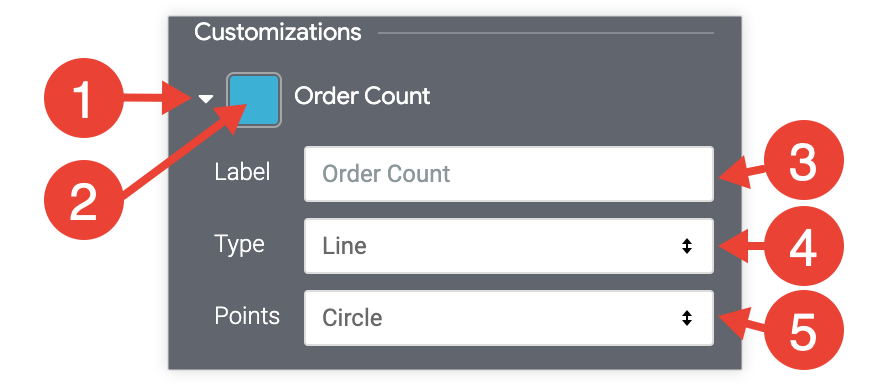
- روی فلش کنار یک سری کلیک کنید تا گزینه های آن گسترش یابد.
- برای انتخاب رنگ دلخواه برای این سری، روی نمونه رنگ کلیک کنید. این پالت رنگی که توسط گزینه Colors تعریف شده است را لغو می کند.
- در صورت تمایل یک برچسب سری سفارشی وارد کنید. این بر افسانه نمودار و نکات ابزار تأثیر می گذارد.
- در صورت تمایل، نوع تجسم متفاوتی را برای مجموعه انتخاب کنید. این برای ترکیب انواع مختلف تجسم در یک نمودار مفید است، مانند نشان دادن یک سری به عنوان ستون و سری دیگر به عنوان یک خط.
- برای انواع سری خط، مساحت یا پراکندگی، شکل نقاط نمودار را انتخاب کنید.
گزینه های منوی مقادیر

برچسب های ارزش
می توانید ظاهر برچسب های مقدار را برای هر نقطه داده در نمودار تغییر دهید.
ستون های پوچ را برچسب بزنید
می توانید ظاهر برچسب ها را برای نقاط داده پوچ تغییر دهید.
ارزش رنگ ها
شما می توانید رنگ برچسب های ارزش را تعریف کنید. این فیلد فهرستی از یک یا چند مقدار رنگ جدا شده با کاما می گیرد. مقادیر رنگ را می توان به صورت رشته های شش گوش RGB، مانند #2ca6cd، یا به عنوان نام رنگ های CSS، مانند mediumblue، قالب بندی کرد.
اگر روی چند رنگ تنظیم شود، رنگ ها به ترتیب به هر سری اختصاص داده می شوند. اولین سری در جدول زیرین رنگ اول را به خود اختصاص می دهد و به همین ترتیب. اگر پرس و جو سری داده های بیشتری نسبت به رنگ های فهرست شده برگرداند، Looker رنگ سری را پس از تمام شدن رنگ های سفارشی شما به برچسب مقدار اختصاص می دهد.
اگر مقادیر رنگی ارائه نشده باشد، Looker رنگ سری را به برچسب مقدار اختصاص می دهد.
اندازه فونت
می توانید اندازه قلم برچسب های ارزش را با استفاده از هر اندازه معتبر CSS تنظیم کنید. به عنوان مثال، می توانید تعدادی پیکسل مانند 10 پیکسل یا 12 پیکسل را مشخص کنید.
چرخش ارزش
می توانید چرخش برچسب های مقدار را تنظیم کنید. این پارامتر مقادیر بین 360- و 360 را می پذیرد و تعداد درجه هایی را برای چرخاندن برچسب ها نشان می دهد. چرخش ارزش فقط با مکان یابی سری به صورت گروهی یا همپوشانی در دسترس است.
فرمت ارزش
شما می توانید قالب مقدار را مستقل از بعد یا اندازه زیرین تعیین کنید. فیلد قالب بندی به سبک اکسل را می پذیرد. اگر قالب بندی مشخص نشده باشد، مقدار در قالب بعد یا اندازه زیرین نمایش داده می شود.
راهنمای کامل MS Excel نحوه مشخص کردن این قالب ها را در مستندات آنها توضیح می دهد. با این حال، قالب بندی رنگ در حال حاضر در Looker پشتیبانی نمی شود.
برای توسعه دهندگان Looker: قالب بندی مورد استفاده در فیلد Value Format مانند قالب بندی است که با پارامتر value_format LookML استفاده می شود، با این تفاوت که پارامتر value_format مستلزم آن است که رشته قالب بندی در گیومه های دوتایی محصور شود. در قسمت Value Format، رشته قالب بندی داخل گیومه قرار نمی گیرد.
صفحه مستندسازی افزودن قالب بندی سفارشی به فیلدهای عددی اطلاعات بیشتری در مورد نحوه استفاده از قالب بندی سفارشی ارائه می دهد.
گزینه های منوی X

نوع مقیاس
می توانید نحوه محاسبه و نمایش مقیاس محور X را مشخص کنید.
- خودکار بر اساس داده ها: مقیاس از داده های اساسی استنباط می شود. این تنظیم پیش فرض است.
- Ordinal: داده ها بدون در نظر گرفتن فاصله نسبی بین نقاط داده ، در امتداد محور x به طور مساوی و گسسته ترسیم می شوند.
- خطی: داده ها به عنوان مقادیر عددی خطی ترسیم می شوند. این گزینه فقط در شرایطی اعمال می شود که داده های اساسی به اعداد تبدیل شوند.
- زمان: داده ها به عنوان مقادیر زمان ترسیم می شوند. محور x با افزایش زمان مناسب برچسب خورده است.
محور معکوس
می توانید جهت محور x را تغییر دهید. وقتی این کار خاموش باشد ، مقادیر از چپ به راست افزایش می یابد. وقتی این کار روشن شود ، مقادیر از چپ به راست کاهش می یابد.
اجازه بزرگنمایی
این گزینه فقط برای نمودارهای دکارتی (ستون ، نوار ، پراکندگی ، خط ، منطقه ، آبشار یا نمودارهای جعبه) در دسترس است.
این گزینه به طور پیش فرض برای فعال است. هنگامی که فعال شد ، می توانید در یک داشبورد ، یک نگاه یا یک کاوش در یک تجسم بزرگنمایی کنید.
برای اطلاعات در مورد نحوه استفاده از ویژگی زوم ، به صفحه نمایش داشبورد یا مشاهده اسناد به نظر می رسد.
هنگامی که این گزینه غیرفعال است ، گزینه Allow Zoom در منوی Y پنهان است و شما نمی توانید در تجسم بزرگنمایی کنید.
نام محور را نشان دهید
می توانید ظاهر برچسب نام محور x را تغییر دهید.
نام محور سفارشی
می توانید با استفاده از هر مقدار رشته ، نام را برای محور x تنظیم کنید. این گزینه فقط در صورت روشن بودن نام محور در دسترس است.
برچسب های ارزش محور
برچسب های مقدار محور ظاهر برچسب های ارزش را در محور x تغییر می دهد.
خط مشی
می توانید ظاهر شبکه های امتداد یافته از محور x را تغییر دهید. خطوط شبکه بر اساس مقیاس بندی محور x فاصله دارند.
چرخش برچسب
می توانید چرخش برچسب های مقدار محور x را تنظیم کنید. این پارامتر مقادیر بی ن-360 و 360 را می پذیرد ، و تعداد درجه ها را برای چرخش برچسب ها نشان می دهد.
قالب برچسب زمان
می توانید مشخص کنید که چگونه برچسب های مقدار محور x برای نمودارها با ابعاد زمانی در محور x نمایش داده می شوند. این پارامتر همانطور که در زیر آمده است ، نحو قالب بندی زمان را می پذیرد. برای همه گزینه های قالب بندی ، قالب بندی زمان را برای نمودارهای نگاه کننده مشاهده کنید.
- ٪ b '٪ y ، ٪ h: ٪ m نمایشگرهای آگوست '14 ، 22:31
- ٪ b ٪ y ، ٪ i: ٪ m ٪ p نمایش آگوست 2014 ، 10:31 بعد از ظهر
- ٪ x ٪ x 12/15/2014 10:31:00
- ٪ I: ٪ M: ٪ s ٪ p نمایش می دهد 10:31:00 بعد از ظهر
گزینه های منو y

خط مشی
می توانید ظاهر شبکه های امتداد یافته از محور y را تغییر دهید. خطوط شبکه بر اساس مقیاس بندی محور y فاصله دارند.
محور معکوس
می توانید جهت محور y را تغییر دهید. هنگام خاموش ، مقادیر افزایش می یابد و از محور بالا می رود. هنگام روشن شدن ، مقادیر از بالا رفتن از محور کاهش می یابد.
اجازه بزرگنمایی
این گزینه فقط برای نمودارهای دکارتی (ستون ، نوار ، پراکندگی ، خط ، منطقه ، آبشار یا نمودارهای جعبه) در دسترس است.
این گزینه فقط در صورت فعال بودن گزینه Allow Zoom در منوی X در دسترس است. این گزینه به طور پیش فرض برای فعال است. هنگامی که فعال شد ، می توانید در یک داشبورد ، یک نگاه یا یک کاوش در یک تجسم بزرگنمایی کنید.
برای اطلاعات در مورد نحوه استفاده از ویژگی زوم ، به صفحه نمایش داشبورد یا مشاهده اسناد به نظر می رسد.
اگر این گزینه غیرفعال باشد اما گزینه Zoom Allow در منوی X فعال است ، شما نمی توانید در نمای محکم تر از محور y بزرگنمایی کنید. شما می توانید فقط در یک نمای محکم تر از محور x بزرگنمایی کنید.
محورهای چپ و محورهای راست
می توانید محورهای Y نمودار را پیکربندی کنید. این مثال نمودار را با سه محور Y ، دو در سمت چپ و دیگری در سمت راست نشان می دهد ، هر کدام در مقیاس متفاوت:
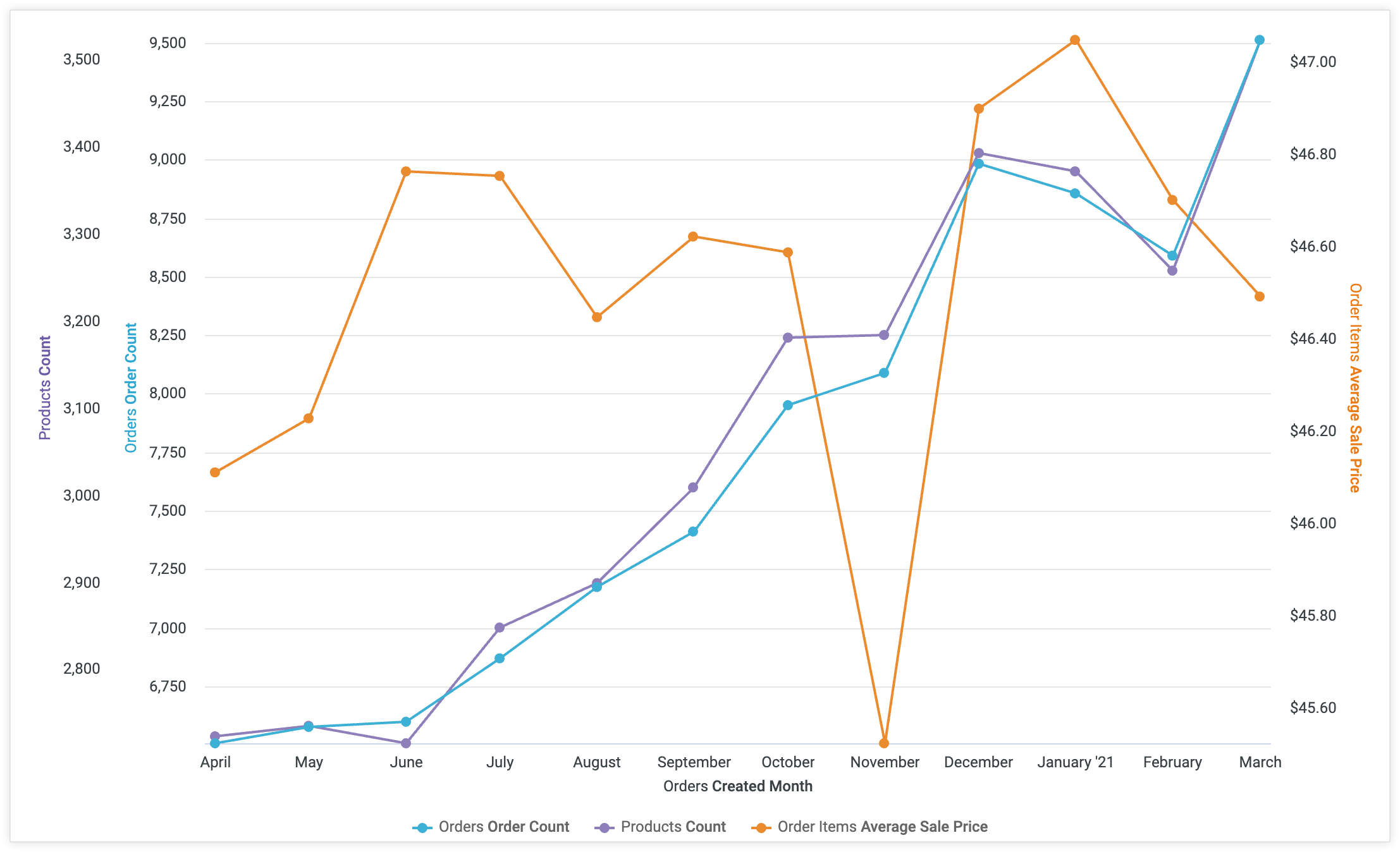
در سمت چپ و راست نمودار ، می توانید یک یا چند محور Y داشته باشید که هر یک با یک یا چند سری داده مرتبط است. هر سری داده بر اساس یک اندازه گیری است ، حتی اگر این اندازه گیری محوری باشد. محاسبات جدول که از یک معیار استفاده می کنند به عنوان یک سری داده ذکر شده و می توانند به محور دیگری منتقل شوند.
مزایای مشخص کردن محورها
با استفاده از این قابلیت ، هر نمودار می تواند:
- سری دلخواه را در هر تعداد محور ترکیب کنید
- سری محوری تقسیم شده در محورهای مختلف با اندازه گیری
- محورهای بالا و پایین را در نمودارهای چرخان ارائه دهید
- نمودارها را با انواع مختلفی ارائه دهید تا زمانی که آنها ترکیب نشوند (مانند خطی و ورود به سیستم)
- نمودارهای ورود به سیستم با مقادیر بین 0 تا 1
هر محور y مجموعه ای از گزینه های پیکربندی خود را دارد و یک یا چند سری داده را در مقیاس نسبت به آن محور Y نمایش می دهد.
موارد خاص برای مشخص کردن محورها
هر اندازه گیری در یک محور انجام می شود. اگر یک اندازه گیری محوری داشته باشید ، تمام مقادیر محوری آن در همان محور قرار می گیرند. برای مشخص کردن محور برای یک اندازه گیری خاص برای هر محوری ، به جای آن از اقدامات فیلتر شده استفاده کنید. برای هر مقدار ممکن یک اندازه گیری فیلتر شده ایجاد کنید (و شاید یکی دیگر از آنها برای هر مقادیر غیرقابل پیش بینی). سپس می توانید مشخص کنید که از کدام محور برای هر یک از اقدامات جدید خود استفاده کنید.
نمودارها با گزینه موقعیت یابی سری که روی گروه بندی یا روکش تنظیم شده اند می توانند چندین محور Y داشته باشند. هر نمودار درصد انباشته یا انباشته شده دارای یک سری داده های انباشته و یک محور Y خواهد بود.
اختصاص ، حذف و تغییر محورها
برای تخصیص یک سری داده به یک محور y، روی سری داده ها کلیک کرده و به ناحیه مورد نظر چپ یا راست بکشید. می توانید یک محور جدید ایجاد کنید یا سری داده ها را به یک محور y موجود اضافه کنید. این مثال نشان می دهد که مجموعه داده های قیمت فروش کل از محور چپ 1 به ناحیه راست محورها برای ایجاد یک محور راست 1 جدید منتقل شده است. یک برگه برای محور y راست 1 جدید ایجاد می شود که حاوی گزینه های پیکربندی برای محور راست 1 است.
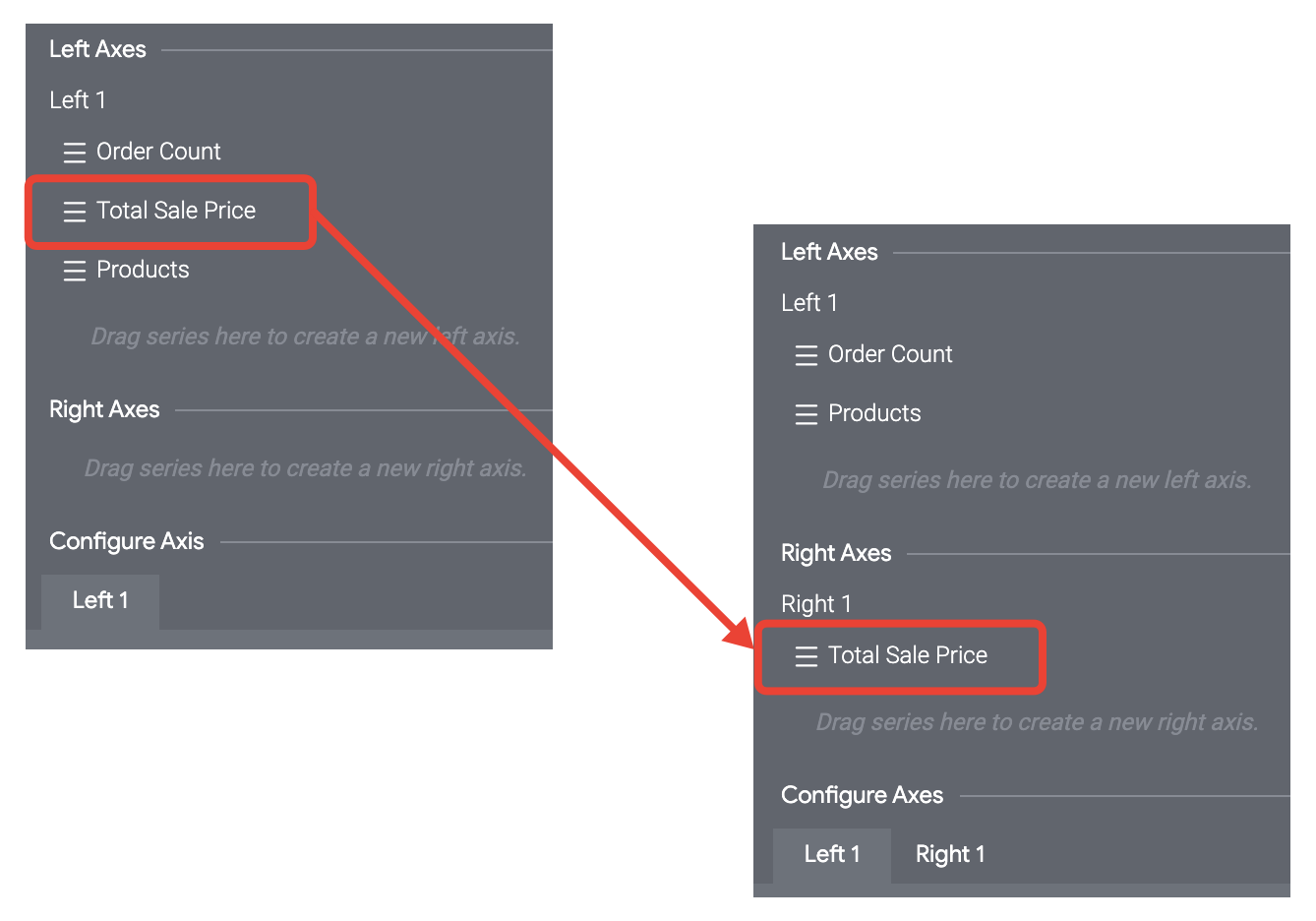
همچنین می توانید یک محور را با کشیدن هر یک از سری داده های آن به محور y دیگر حذف کنید.
هنگام انتقال یک سری داده به یک محور دیگر:
- اگر یک سری داده تنها سری مرتبط با یک محور باشد و آن سری را به یک محور جدید منتقل کنید، تمام تنظیمات آن از جمله نام محور حفظ می شود.
- اگر یک سری داده یکی از چندین سری مرتبط با یک محور باشد، و شما آن سری را به یک محور جدید منتقل کنید، تقریباً تمام تنظیمات آن حفظ می شود، به جز نام محور.
- اگر یک سری داده را به یک محور موجود منتقل کنید، تنظیمات محور مقصد را به ارث می برد.
پیکربندی محور
بخش Configure Axis یک برگه برای هر محور y پیکربندی شده در بخش های Left Axes و Right Axes نمایش می دهد:

روی برگه یک محور کلیک کنید تا آن محور y پیکربندی شود. شما هر محور y را جداگانه با استفاده از مجموعه ای از گزینه های پیکربندی خود پیکربندی می کنید.
نوع مقیاس
می توانید نحوه محاسبه و نمایش مقیاس محور y را مشخص کنید. همه گزینه های زیر برای همه انواع نمودار اعمال نمی شود.
خطی: داده ها در امتداد محور y به صورت ورودی های گسسته با فاصله مساوی، بدون توجه به فاصله نسبی بین نقاط داده رسم می شوند. این تنظیمات پیش فرض است. بیشتر داده ها به بهترین وجه در مقیاس خطی نمایش داده می شوند.
لگاریتمی: داده ها در امتداد محور y با استفاده از مقیاس لگاریتمی، که بر اساس مرتبه های بزرگی است، رسم می شوند. اگر داده ها دارای خوشه ای از مقادیر بسیار کوچک و بسیار بزرگ هستند، این تنظیم به شما امکان می دهد تغییرات در مقادیر کوچک را مشاهده کنید و در عین حال مقادیر بزرگتر را نیز نشان دهید. نوع مقیاس لگاریتمی را فقط می توان برای داده هایی با مقادیر مثبت استفاده کرد و تنها زمانی در دسترس است که در برگه Plot، Series Positioning را روی Grouped یا Overlay تنظیم کرده باشید.
نمایش نام محورها
می توانید ظاهر برچسب های نام محور y را تغییر دهید.
نمایش مقادیر محور
می توانید ظاهر مقادیر محور y را تغییر دهید.
محور را از صفر باز کنید
می توانید تمرکز نمودار را روی ناحیه ای که داده ها برای آن وجود دارد تغییر دهید، نه اینکه مقیاس کامل را با شروع صفر نشان دهید.
نام محور
می توانید برچسب محور y انتخاب شده را وارد کنید.
فرمت محور Y
می توانید فرمت عددی مقادیر محور y را مستقل از بعد یا اندازه زیرین تعیین کنید. پارامتر قالب بندی سبک اکسل را می پذیرد. اگر قالب بندی مشخص نشده باشد، مقدار در قالب بعد یا اندازه زیرین نمایش داده می شود.
راهنمای کامل اکسل نحوه تعیین این فرمت ها را در مستندات آنها توضیح می دهد. در حال حاضر، قالب بندی تاریخ و قالب بندی رنگ در Looker پشتیبانی نمی شود.
برخی از رایج ترین گزینه های قالب بندی عبارتند از:
| فرمت ارزش | معنی |
|---|---|
| # | عدد صحیح (123). |
| *00# | عدد صحیح به 3 مکان (001) با صفر اضافه شده است. |
| 0.## | تا 2 اعشار (1. یا 1. 2 یا 1. 23) شماره کنید. |
| 0. 00 | عدد دقیقاً با 2 اعشار (1. 23). |
| *00#. 00 | عدد صفر به 3 مکان و دقیقاً 2 اعشار اضافه شده است (01. 23). |
| #,### | عدد با کاما بین هزاران (1234). |
| #,##0. 00 | عدد با کاما بین هزاران تا 2 اعشار (1234. 00). |
| 0. 000، "M" | عدد به میلیون با 3 اعشار (1. 234 M). تقسیم بر 1 میلیون به طور خودکار اتفاق می افتد. |
| $# | دلار با 0 اعشار (123 دلار). |
| 0. 00 دلار | دلار با 2 اعشار (123. 00 دلار). |
| $#,##0. 00 | دلار با کاما بین هزاران تا 2 اعشار (1234. 00 دلار). |
| #% | درصد با 0 اعشار (1%). ضرب در 100 به طور خودکار اتفاق می افتد. |
| 0. 00٪ | درصد با 2 اعشار (1. 00%). ضرب در 100 به طور خودکار اتفاق می افتد. |
| 0. 00\% | درصد با 2 اعشار (1. 00%). ضرب در 100 به طور خودکار اتفاق نمی افتد. |
تراکم تیک
می توانید چگالی علامت های تیک را در محور y تنظیم کنید:
پیش فرض: تیک ها را روی چگالی پیش فرض تنظیم می کند.
سفارشی: تیک ها را با تراکم سفارشی تنظیم کنید. نوار لغزنده به شما امکان می دهد چگالی سفارشی را تنظیم کنید.
حداقل ارزش
می توانید حداقل مقدار را برای محور y انتخاب شده تعریف کنید.
حداکثر ارزش
می توانید حداکثر مقدار را برای محور y انتخاب شده تعریف کنید.
افزودن خط مرجع
خطوط مرجع برای اولین سری در نتایج پرس و جو اعمال می شوند و هر سری پنهان را نادیده می گیرند. می توانید برای تغییر سری هایی که خط مرجع روی آن اعمال می شود، ستون ها را در جدول داده ها مرتب کنید.
دکمه افزودن خط مرجع ایجاد خطوط مرجع در نمودار را امکان پذیر می کند. هر چند بار که دوست دارید روی آن کلیک کنید تا هر تعداد خط مرجع اضافه کنید و تنظیمات آن خطوط مرجع را آشکار کنید. برای حذف یک خط مرجع، روی X در سمت راست بالای تنظیمات آن کلیک کنید.
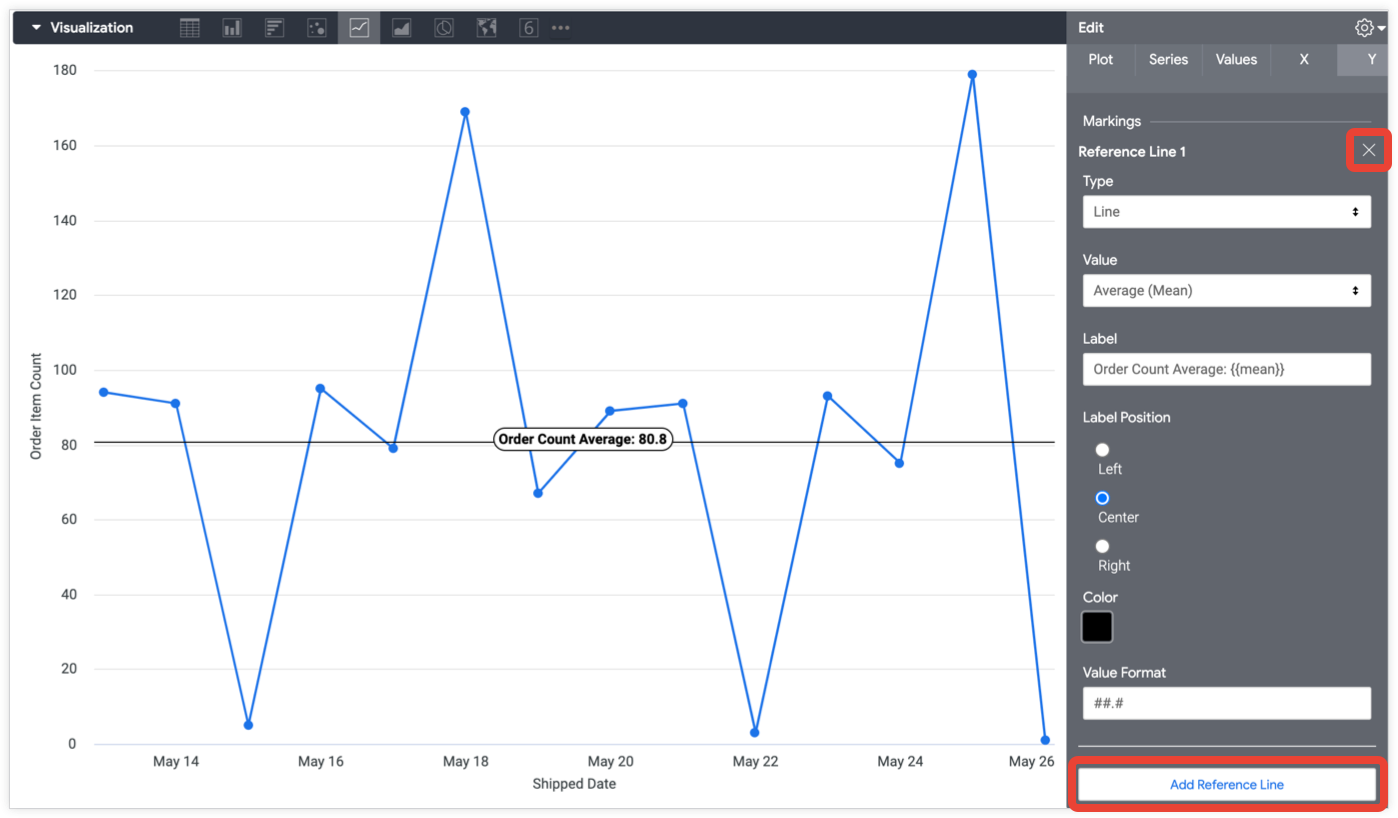
تایپ کنید(برای خط مرجع)
می توانید نوع خط مرجع را برای اعمال در نمودار مشخص کنید:
- خط: یک خط افقی در مقدار محور y که در تنظیم مقدار وارد شده است رسم می شود.
- محدوده: یک محدوده سایه دار شامل و بین مقادیر محور y وارد شده در تنظیمات مقدار شروع و مقدار پایان رسم می شود.
- خط با حاشیه: یک خط افقی با مقدار محور y وارد شده در تنظیم مقدار ترسیم می شود. دامنه های سایه دار بر اساس مقادیر وارد شده در حاشیه بالا و حاشیه زیر تنظیمات ، در بالا و زیر خط افقی ترسیم شده است.
مقدار ، مقدار شروع و مقدار نهایی(برای خط مرجع)
برای ترسیم خط مرجع می توانید نقطه را در محور مشخص کنید. شما می توانید مقدار را برای داده های برگشتی در نتایج پرس و جو خود بر روی میانگین ، میانگین (میانگین) ، حداکثر یا حداقل تنظیم کنید. همچنین می توانید سفارشی را برای وارد کردن یک مقدار خاص از محور انتخاب کنید.
هنگامی که نوع روی محدوده تنظیم شده است ، تنظیمات مقدار شروع و مقدار نهایی تنظیمات مقدار را جایگزین می کند. آنها همان نوع مقادیر را با ارزش می پذیرند.
حاشیه بالا و حاشیه زیر(برای خط مرجع)
حاشیه بالا و حاشیه زیر دامنه های سایه دار را برای ترسیم در هر دو طرف یک خط مرجع مشخص می کند وقتی که نوع با حاشیه تنظیم شده است.
شما می توانید مقادیر حاشیه ای را برای نتایج پرس و جو خود بر روی انحراف استاندارد جمعیت یا واریانس جمعیت تنظیم کنید. همچنین می توانید سفارشی را برای وارد کردن یک مقدار خاص یا "min" ، "max" ، "mean" یا "median" انتخاب کنید تا از این محاسبات از نتایج پرس و جو خود استفاده کنید.
برچسب(برای خط مرجع)
You can specify the label to appear on the reference line in the Label field. You can also use the following calculations, embedded in double curly brackets>، در قسمت برچسب:
- میانه
- منظور داشتن
- حداکثر
- حداقل
- انحراف (برای انحراف استاندارد جمعیت)
- واریانس (برای واریانس جمعیت)
For example, enter "Average: >"برای نشان دادن چیزی مانند میانگین: 123. 4.
اگر قسمت برچسب را خالی بگذارید ، مقدار خط در خط مرجع ظاهر می شود.
موضع برچسب(برای خط مرجع)
می توانید با انتخاب یکی از این گزینه ها در موقعیت برچسب ، برچسب خط مرجع را در سمت چپ نمودار ، سمت راست نمودار یا در مرکز قرار دهید.
رنگ(برای خط مرجع)
می توانید رنگ خط مرجع را در یک نمودار مشخص کنید.
برای آشکار کردن یک انتخاب کننده پالت که می توانید از طریق آن استفاده کنید ، روی جعبه رنگ کلیک کنید. برای انتخاب یک رنگ سفارشی ، برگه سفارشی را در Palette Picker انتخاب کرده و از Color Picker که ظاهر می شود استفاده کنید ، یا یک رشته Hex یا CSS به نام رشته رنگ را در جعبه ارزش رنگ وارد کنید.
قالب ارزش(برای خط مرجع)
می توانید قالب بندی سفارشی را به مقدار نشان داده شده در برچسب خط مرجع اضافه کنید.
برای قالب بندی مقدار برچسب می توانید از قالب بندی Excel به سبک استفاده کنید. افزودن قالب بندی سفارشی به صفحه مستندات زمینه های عددی اطلاعات بیشتری در مورد نحوه استفاده از قالب بندی سفارشی ارائه می دهد.
خط روند را اضافه کنید
خطوط روند جهت غالب داده ها را در یک نمودار نشان می دهد. اگر نمودار شما می تواند از یک خط روند پشتیبانی کند ، دکمه Add Trend Line را در گزینه های منو Y مشاهده خواهید کرد.
خطوط روند برای موارد استفاده زیر پشتیبانی نمی شوند:
- نمودارهایی با نوع موقعیت یابی سری Stacked یا Stacked Percentage
- نمودارها با طرح بندی شبکه ای با ردیف
- نمودارها با نوع مقیاس محور x ترتیبی
روی دکمه افزودن خط روند کلیک کنید تا خطوط روند را در نمودار خود اضافه کنید. هر چند بار که دوست دارید روی آن کلیک کنید تا هر تعداد خط روند اضافه کنید و تنظیمات آن خطوط روند را آشکار کنید. برای حذف یک خط روند، روی X در سمت راست بالای تنظیمات آن کلیک کنید.
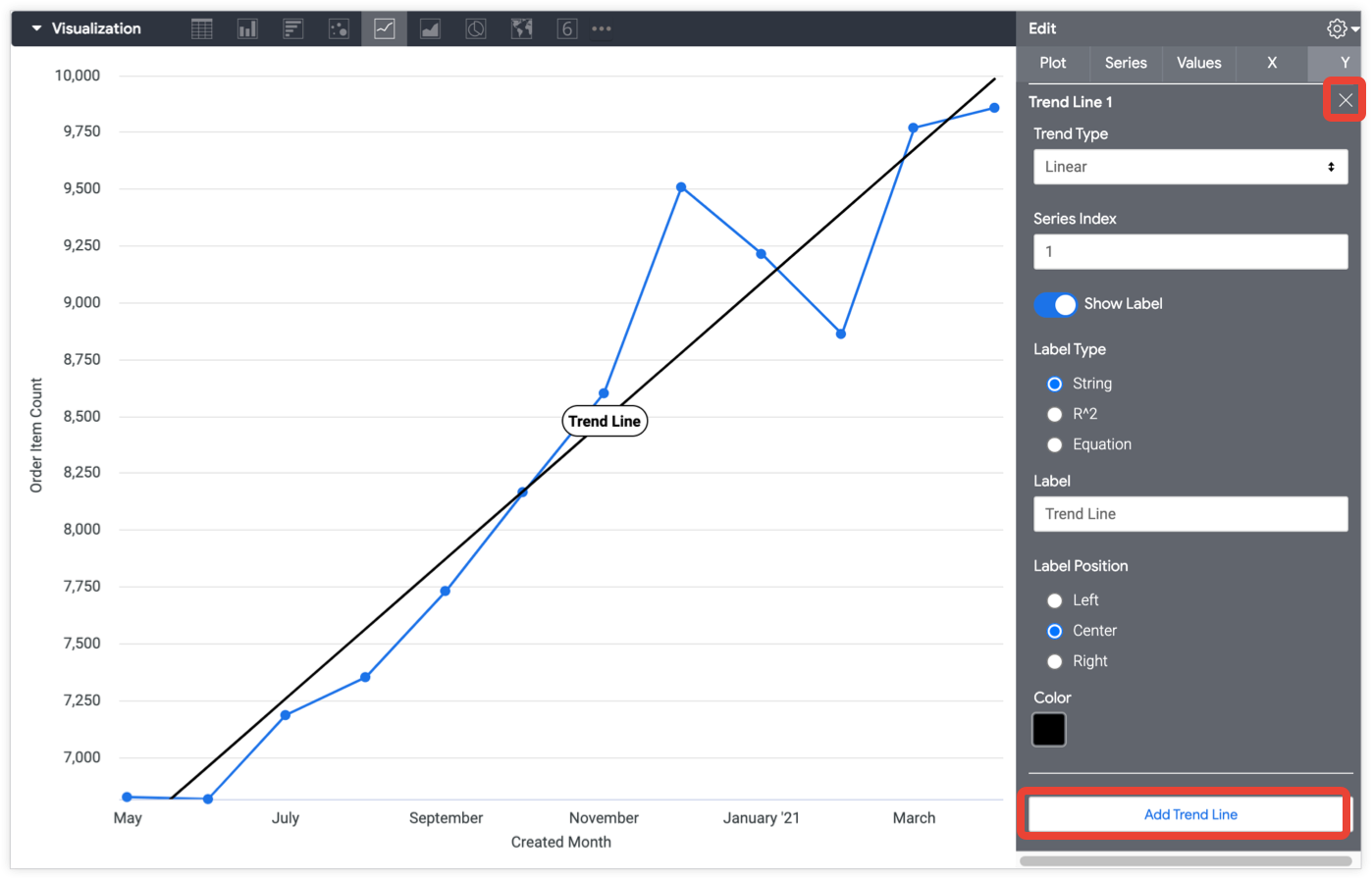
نوع روند(برای خط روند)
می توانید نوع خط روند را برای اعمال در نمودار مشخص کنید:
خطی: یک خط روند خطی خط مستقیمی را ترسیم می کند که بهترین تناسب با داده ها را دارد. اغلب زمانی استفاده می شود که مقادیر با نرخ نسبتاً ثابتی در حال افزایش یا کاهش باشند. داده های شما می توانند مقادیر منفی و/یا مثبت داشته باشند.
معادله ای که بر خط روند خطی حاکم است y = a + bx است.
نمایی: یک خط روند نمایی، متغیر y را به عنوان تابعی نمایی از متغیر x در نظر می گیرد. معمولاً زمانی استفاده می شود که مقادیر y به طور تصاعدی افزایش یا کاهش یابد. اگر متغیر y شما دارای مقادیر صفر یا منفی باشد، نمی توانید از این گزینه استفاده کنید.
معادله ای که بر یک خط روند نمایی حاکم است y = ae b x است.
لگاریتمی: یک خط روند لگاریتمی، متغیر y را به عنوان یک تابع لگاریتمی از متغیر x (که بر اساس مرتبه های بزرگی است) ترسیم می کند. معمولاً زمانی استفاده می شود که نرخ تغییر در متغیر y به سرعت افزایش یا کاهش یابد و سپس سطح آن کاهش یابد. خط در یک مقیاس خطی و یک خط مستقیم در مقیاس لگاریتمی منحنی خواهد بود. با استفاده از گزینه Scale Type نوع مقیاس را تعیین می کنید. اگر متغیر x شما دارای مقادیر صفر یا منفی باشد، نمی توانید از این گزینه استفاده کنید.
معادله ای که بر خط روند لگاریتمی حاکم است y = a + b * ln(x) است.
توان: خط روند قدرت معمولاً با مجموعه داده هایی استفاده می شود که اندازه گیری هایی را که با نرخ خاصی افزایش می یابند مقایسه می کنند. اگر داده های شما دارای مقادیر صفر یا منفی باشد، نمی توانید از این گزینه استفاده کنید. متغیر y به عنوان تابع توان متغیر x رسم می شود.
معادله ای که برای ایجاد خط روند توان استفاده می شود، y = a * x^b است که در آن b شیب (شیب) و a نقطه ی y است (مقدار x جایی که خط از محور y عبور می کند).
چند جمله ای: یک خط روند چند جمله ای، متغیر y را به عنوان یک تابع چند جمله ای از مرتبه و مقدار x مشخص می کند. خطوط روند چند جمله ای از شما می خواهند که ترتیب دلخواه چند جمله ای را برای محاسبه وارد کنید. Looker به طور پیش فرض به ترتیب 3 است.
معادله ای که بر یک خط روند چند جمله ای حاکم است، به ترتیب o، y = a + b * x + است.+ k * x^o .
میانگین متحرک: داده ها در امتداد محور y به عنوان میانگین متحرک ترسیم می شوند ، همچنین به عنوان میانگین نورد نیز نامیده می شود. به طور معمول برای صاف کردن نوسانات جزئی و نشان دادن روند کلی واضح تر استفاده می شود. هر نقطه در خط متوسط روند حرکت ، میانگین مقدار نقاط داده قبلی است. تعداد نقاط داده قبلی که در آن وجود دارد را می توان با تنظیم دوره مشخص کرد. به عنوان مثال ، اگر شما یک خط روند را برای فروش روزانه اعمال می کنید ، و مدت زمان 7 تنظیم می شود ، پس از آن ، برای یک تاریخ معین ، میانگین متحرک میانگین فروش را برای دوره 7 روزه منتهی به آن تاریخ می گذارد. اگر تعداد نقاط داده های قبلی کمتر از تنظیم دوره باشد ، میانگین متحرک در دوره های جزئی محاسبه می شود ، اما به تعداد نقاط داده موجود مجدداً بازگردد.
عادت زنانه(برای خط روند)
می توانید تعداد نقاط داده را در هنگام محاسبه میانگین متحرک مشخص کنید. برای آشکار کردن این تنظیم ، یک نوع روند متوسط حرکت را انتخاب کنید.
میانگین حرکت به طور معمول برای داده های مبتنی بر تاریخ استفاده می شود. انتخاب ها 7 (به مدت یک هفته) ، 14 (به مدت 2 هفته) و 28 (به مدت 4 هفته) است.
فهرست سری(برای خط روند)
می توانید مشخص کنید که سری نمودارها باید یک خط روند اضافه شده به آن داشته باشند.
این گزینه به صورت پیش فرض به 1 ، اولین سری تعریف شده است. هر سری مطابق ترتیب در جدول داده های شما شماره گذاری می شود.
سفارش(برای خط روند)
می توانید ترتیب چند جمله ای محاسبه شده توسط رگرسیون چند جمله ای را مشخص کنید. مقدار پیش فرض 3 است.
برای آشکار کردن این تنظیم ، یک نوع چند جمله ای را انتخاب کنید.
برچسب نمایش(برای خط روند)
می توانید یک برچسب توصیفی را به خط روند اضافه کنید.
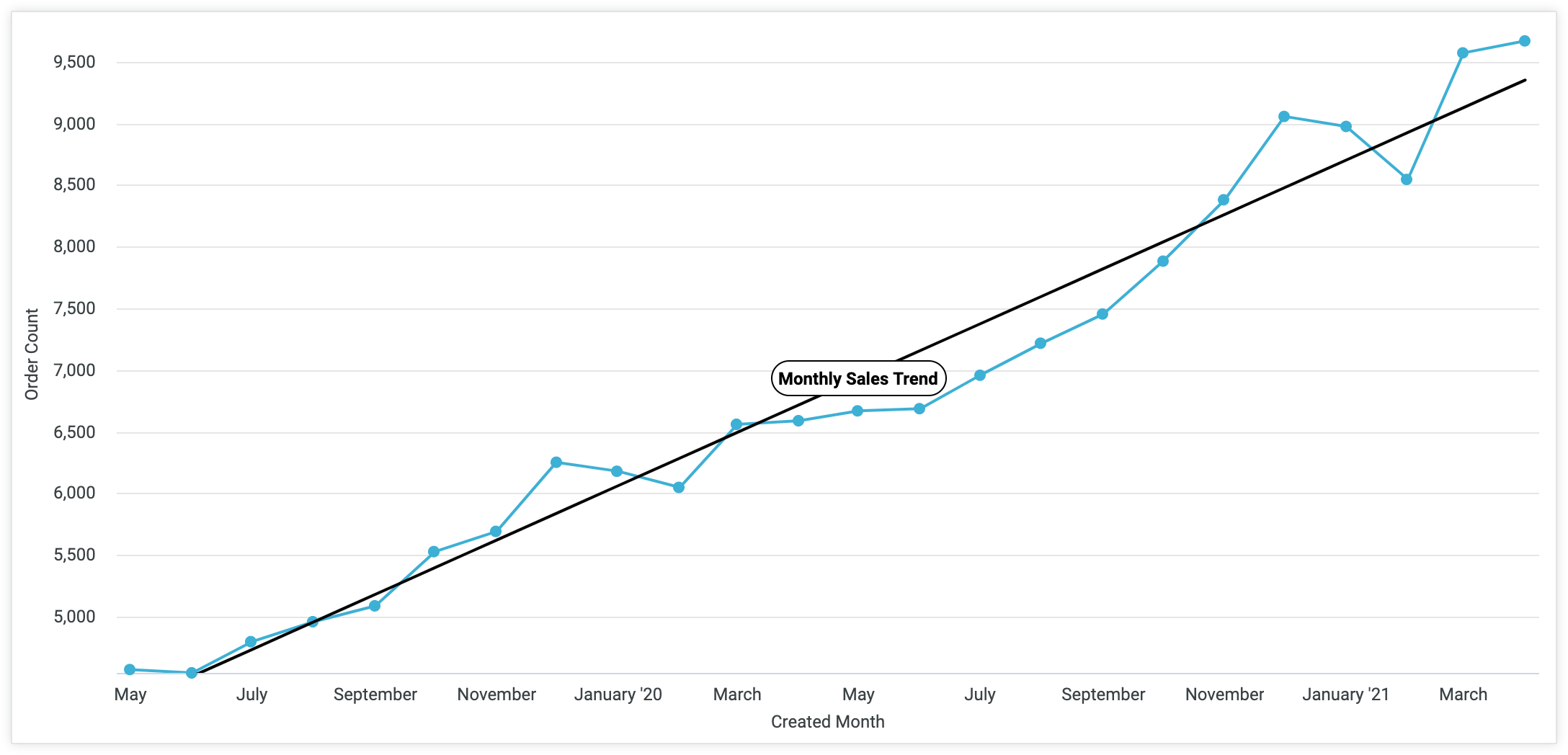
برچسب(برای خط روند)
می توانید متن برچسب را مشخص کنید.
موضع برچسب(برای خط روند)
می توانید مشخص کنید که آیا برچسب خط روند در لبه سمت چپ خط روند ، مرکز خط روند یا در لبه سمت راست خط روند ظاهر می شود.
نوع برچسب(برای خط روند)
می توانید نوع برچسب را برای اعمال در خط روند مشخص کنید:
رشته: متن مشخص شده در کادر برچسب را در خط روند اعمال می کند.
R^2: ضریب برچسب تعیین - همچنین به عنوان R Squared - را در خط روند اعمال می کند. برچسب R^2 نسبت واریانس در داده های شاخص سری را نشان می دهد. این به شما کمک می کند تا درک کنید که خط روند با داده ها چقدر مناسب است ، با 0 معنی مناسب ، 1 به معنای مناسب بودن کامل و مقادیر بین نشان دادن تناسب جزئی. این گزینه فقط زمانی کار می کند که نوع روند روی خطی تنظیم شود.
معادله: یک برچسب را در خط روند اعمال می کند که معادله مورد استفاده برای تعیین خط روند را نشان می دهد.
رنگ(برای خط روند)
می توانید رنگ خط روند را در یک نمودار مشخص کنید.
برای آشکار کردن یک انتخاب کننده پالت که می توانید از طریق آن استفاده کنید ، روی جعبه رنگ کلیک کنید. برای انتخاب یک رنگ سفارشی ، برگه سفارشی را در Palette Picker انتخاب کرده و از Color Picker که ظاهر می شود استفاده کنید ، یا یک رشته Hex یا CSS به نام رشته رنگ را در جعبه ارزش رنگ وارد کنید.
به جز آنچه در غیر این صورت ذکر شد ، محتوای این صفحه تحت مجوز Creative Commons Attribution 4. 0 مجوز دارد و نمونه های کد تحت مجوز Apache 2. 0 مجوز دارند. برای جزئیات بیشتر ، به سیاست های سایت Google Developers مراجعه کنید. جاوا یک علامت تجاری ثبت شده اوراکل و/یا شرکت های وابسته به آن است. معادله < Pan>: یک برچسب را در خط روند اعمال می کند که معادله مورد استفاده برای تعیین خط روند را نشان می دهد.
فارکس وکسب درامد...
ما را در سایت فارکس وکسب درامد دنبال می کنید
برچسب :
نویسنده : احمد قانع پور
بازدید : 48
