- بورس اوراق بهادار توکیو
- سفارش بازار نزدیک (MOC)
- کسب درآمد با تجارت الگوریتمی: تسلط بر استراتژی باند پیشرفته بولینگر
- تجارت طولانی و کوتاه
- طرح یارانه کاربر تاکسی
- آیا اعتبار بد می تواند من را از داشتن یک کارگزار سفارشی معتبر باز دارد؟
- پیش بینی قیمت طلا 2023 - 2027: آیا طلا می تواند تا پایان سال 2023 از 2000 دلار بریده شود؟
- مانا
- همه توسعه دهندگان Terra کجا رفتند؟
- محرک های اساسی قیمت cryptocurrency

آخرین مطالب
امکانات وب


حالت یک حالت عملیاتی یک سیستم واکنشی را توصیف می کند. در یک نمودار StateFlow ® ، از ایالت ها برای طراحی پی در پی برای ایجاد نمودارهای انتقال حالت استفاده می شود.
در طول شبیه سازی ، حالت ها می توانند فعال یا غیرفعال باشند. فعالیت یک دولت بسته به وقایع و شرایط تغییر می کند. رویدادها با فعال یا غیرفعال شدن حالتها ، اجرای نمودار انتقال دولت را هدایت می کنند. برای اطلاعات بیشتر ، به اجرای نمودار StateFlow مراجعه کنید.
برای نشان دادن چندین سطح از مؤلفه ها در یک سیستم ، یک سلسله مراتب از حالت ها را با لانه سازی زیرشاخه ها در داخل سوپراست ها ایجاد کنید. برای اطلاعات بیشتر ، به استفاده از سلسله مراتب ایالتی برای طراحی پیچیدگی دولت چند سطحی مراجعه کنید.
برای مدل سازی حالت های عملیاتی متقابل ، تجزیه انحصاری (یا) را در یک حالت فعال کنید تا حداکثر یکی از زیر بخش های آن در همان زمان فعال باشد. برای اجرای حالت های عملیاتی که به طور همزمان اجرا می شوند ، تجزیه موازی (و) را در یک حالت فعال می کنند تا تمام زیر بخش های آن در همان زمان فعال باشند. برای اطلاعات بیشتر ، با استفاده از تجزیه حالت ، به حالت های اختصاصی و موازی مراجعه کنید.
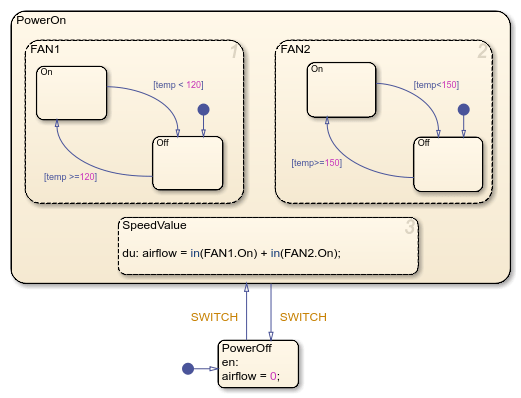
به عنوان مثال ، در این نمودار ، ایالات Poweron و PowerOff حالت های روشن و خاموش یک سیستم کنترل کننده هوا را نشان می دهند. در حالت پاورون ، Substates Paralry Substates Fan1 و Fan2 حالت های عملیاتی یک جفت فن را نشان می دهد. هر یک از این ایالت ها حاوی زیرمجموعه های منحصر به فرد است که از آن استفاده می کنند و خاموش هستند. برای اطلاعات بیشتر در مورد این مثال ، با استفاده از موازی سازی ، به زیر سیستم های همزمان مدل مراجعه کنید.
یک حالت ایجاد کنید
برای افزودن حالت به نمودار stateflow:

در پالت شی ، روی نماد حالت کلیک کنید.
در نمودار بوم ، روی مکان برای حالت جدید کلیک کنید.
یک برچسب برای ایالت وارد کرده و در خارج از ایالت کلیک کنید. برچسب نام دولت و هرگونه اقدامات اختیاری را که دولت در طول شبیه سازی انجام می دهد ، مشخص می کند. برای اطلاعات بیشتر ، به تعریف اقدامات در یک ایالت مراجعه کنید.
پس از ایجاد وضعیت ، می توانید از ویرایشگر StateFlow برای تغییر اندازه ، موقعیت و محتوای دولت استفاده کنید:
برای تغییر اندازه وضعیت ، روی گوشه ایالت کلیک کرده و بکشید.
برای جابجایی حالت ، داخلی ایالت را کلیک کرده و بکشید.
برای ویرایش برچسب حالت ، روی متن برچسب در نزدیکی موقعیت کاراکتر مورد نظر برای ویرایش کلیک کنید.
نکته
دولت والدین باید از نظر گرافیکی به اندازه کافی بزرگ باشد تا بتواند تمام زیر مجموعه های خود را در خود جای دهد ، بنابراین ممکن است قبل از کشیدن یک زیرمجموعه جدید به داخل آن ، یک وضعیت والدین را تغییر اندازه دهید. از طرف دیگر ، می توانید یک خفاش را به یک زیر بخش تبدیل کنید. برای اطلاعات بیشتر ، با استفاده از زیر بخش ها ، منطق معین را به Encapsulate Logic مراجعه کنید.
اقدامات را در یک ایالت تعریف کنید
برچسب برای یک ایالت نام دولت و هرگونه اقدامات اختیاری را که دولت در طول شبیه سازی انجام می دهد ، مشخص می کند. یک برچسب دولتی در گوشه سمت چپ بالای ایالت ظاهر می شود و از این قالب کلی تشکیل شده است:
اقدامات دولتی می تواند به هر ترتیب ظاهر شود. برای هر نوع عمل ، می توانید با وارد کردن هر بیانیه در یک خط جداگانه ، بیش از یک جمله را مشخص کنید. از طرف دیگر ، برای جدا کردن چندین بیانیه در همان خط ، از کاما یا یک نیمه رنگ استفاده کنید. همچنین می توانید اقدامات ورود ، در حین و خروج از اقدامات مشابه را با هم ترکیب کنید. برای اطلاعات بیشتر ، با ترکیب اقدامات دولتی ، کد اضافی را از بین ببرید.
نکته
اگر اظهارات را مستقیماً پس از نام حالت اضافه کنید ، نمودار این بیانیه ها را به عنوان ورودی ترکیبی و در حین اقدامات تفسیر می کند.
نام دولت
یک برچسب حالت با نام دولت شروع می شود و به دنبال آن یک برش اختیاری ( /). نام های ایالتی حساس به پرونده هستند و از ترکیبی از شخصیت های الفبایی و زیربنایی تشکیل شده اند. برای اطلاعات بیشتر ، به دستورالعمل های نامگذاری اشیاء StateFlow مراجعه کنید.
برای جلوگیری از نامگذاری درگیری ها ، همین نام را به کشورهای خواهر و برادر اختصاص ندهید. با این حال ، اگر نام کامل هر ایالت بی نظیر باشد ، می توانید از همان حالت برای چندین حالت استفاده کنید. نام کامل یک کشور شامل توالی نامهای اجداد در سلسله مراتب ایالتی است که با دوره ها از هم جدا شده است. به عنوان مثال ، در مثال قبلی ، حالت های موجود در FAN1 و FAN2 توسط این نامهای کامل منحصر به فرد مشخص می شوند:
اقدامات ورود
برای افزودن یک اقدام ورود ، ورود به ورود یا EN ، به دنبال آن یک روده بزرگ (:) و یک یا چند جمله. نمودار هنگام فعال شدن دولت این اظهارات را اجرا می کند. به عنوان مثال ، در این نمودار ، اقدامات ورود در PowerOff هنگام خاموش شدن سیستم کنترل کننده هوا ، مقدار جریان هوا را به صفر می دهد. برای اطلاعات بیشتر ، به یک نمودار یا حالت مراجعه کنید.

در حین اقدامات
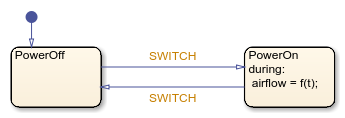
برای اضافه کردن یک عمل ، در حین یا DU وارد شوید و به دنبال آن یک روده بزرگ (:) و یک یا چند جمله. نمودار این بیانیه ها را در هنگام فعال بودن دولت اجرا می کند و هیچ انتقال معتبری به حالت دیگری وجود ندارد. به عنوان مثال ، در این نمودار ، در حین عمل در حالت Poweron مقدار جریان هوا را هنگام روشن بودن سیستم کنترل هوا محاسبه می کند. برای اطلاعات بیشتر ، به اجرای نمودار StateFlow مراجعه کنید.
اقدامات خروج
برای افزودن یک عمل خروج، exit یا ex را وارد کنید و به دنبال آن یک کولون (:) و یک یا چند عبارت را وارد کنید. نمودار این عبارات را زمانی اجرا می کند که حالت فعال است و انتقال به خارج از حالت رخ می دهد. به عنوان مثال، در این نمودار، عمل خروج در حالت PowerOn، مقدار جریان هوا را زمانی که سیستم کنترل کننده هوا خاموش می شود، صفر می کند. برای اطلاعات بیشتر، خروج از یک ایالت را ببینید.

در مورد اقدامات
برای افزودن یک کنش on، را وارد کنید، سپس نام رویداد یا پیام، دو نقطه (:) و یک یا چند عبارت را وارد کنید. نمودار زمانی که حالت فعال است و رویداد یا پیام مشخص شده را دریافت می کند، این عبارات را اجرا می کند. برای اطلاعات بیشتر، به همگام سازی اجزای مدل با پخش رویدادها و ارتباط با نمودارهای جریان وضعیت از طریق ارسال پیام مراجعه کنید.
می توانید روی کنش ها برای بیش از یک رویداد یا پیام مشخص کنید. به عنوان مثال، این حالت شامل اعمال متفاوتی برای رویدادهای E1 و E2 است.
اگر چندین رویداد به طور همزمان رخ دهند، اقدامات مربوطه به ترتیبی که در برچسب حالت ظاهر می شوند اجرا می شوند. برای اطلاعات بیشتر، اجرای نمودار جریان وضعیت را ببینید.
نکته
می توانید از رویدادهای ضمنی (مانند تغییر، ورود یا خروج) و عملگرهای منطقی زمانی (مانند بعد، در، قبل یا هر) برای راه اندازی اقدامات در حالت ها استفاده کنید. برای اطلاعات بیشتر، به کنترل رفتار نمودار با استفاده از رویدادهای ضمنی و کنترل اجرای نمودار با استفاده از منطق زمانی مراجعه کنید.
اعمال پیوند
برای افزودن یک عمل bind، bind را وارد کنید، سپس یک کولون (:) و نام یک یا چند رویداد یا شی داده را وارد کنید. برای جدا کردن چندین رویداد و داده، از نقطه ویرگول یا کاما استفاده کنید یا رویدادها و داده ها را در خطوط جداگانه وارد کنید. به عنوان مثال، در این نمودار، حالت A حاوی یک عمل bind است که رویداد E و شی داده x را به حالت متصل می کند.

عمل bind صرف نظر از فعال یا غیرفعال بودن حالت اعمال می شود. سایر ایالت ها می توانند داده های محدود شده را بخوانند یا به رویدادهای محدود گوش دهند، اما فقط دولت و فرزندان آن می توانند مقدار داده های کران شده را تغییر دهند یا رویدادهای محدود شده را پخش کنند. در غیر این صورت، یک خطای زمان کامپایل رخ می دهد.
اتصال یک رویداد فراخوانی تابع به یک وضعیت، زیرسیستم فراخوانی تابع را که رویداد فراخوانی می کند نیز متصل می کند. زیرسیستم فراخوانی تابع زمانی فعال می شود که حالت اتصال فعال است و هنگامی که حالت اتصال غیرفعال است غیرفعال می شود. برای اطلاعات بیشتر، به کنترل تابع-تماس زیرسیستم ها با استفاده از عملکردهای bind مراجعه کنید.
اگر نمودار شامل اقداماتی باشد که یک داده یا رویداد را به چندین حالت متصل می کند، یک خطای زمان کامپایل رخ می دهد.
نمودارهای مستقل StateFlow در MATLAB ® از اقدامات اتصال پشتیبانی نمی کنند.
گروه های گروهی
You can simplify editing a chart by grouping the contents of a state so they act as a single graphical unit. For example, moving a grouped state also moves the substates, transitions, and other graphical objects inside that state. To group a state, right-click the state and select Group & Subchart>گروه در منوی زمینه.
You must ungroup a state before selecting objects inside the state or moving other graphical objects into the state. For example, trying to move a state or graphical function into a grouped state results in an invalid intersection error. To ungroup a state, right-click the state and clear Group & Subchart>گروه در منوی زمینه.
در ویرایشگر StateFlow ، کشورهای گروه بندی شده تاریک تر از کشورهای گروهی به نظر می رسند. به عنوان مثال ، در این نمودار ، State Fan1 گروه بندی می شود در حالی که FAN2 State Fan2 گروه بندی نمی شود.

خصوصیات حالتها را مشخص کنید
خصوصیات ذکر شده در زیر شما را قادر می سازد تا نحوه تعامل حالت با سایر مؤلفه های موجود در نمودار StateFlow خود را مشخص کنید. شما می توانید این خصوصیات را در بازرس ویژگی ، مدل Explorer یا کادر گفتگوی State Properties اصلاح کنید.
برای استفاده از بازرس املاک:
در برگه مدل سازی ، تحت داده های طراحی ، بازرس ویژگی را انتخاب کنید.
در ویرایشگر StateFlow ، ایالت را انتخاب کنید.
در بازرس املاک ، ویژگی های دولت را ویرایش کنید.
برای استفاده از مدل Explorer:
در برگه مدل سازی ، تحت داده های طراحی ، مدل Explorer را انتخاب کنید.
در صفحه سلسله مراتب مدل ، حالت را انتخاب کنید.
در صفحه گفتگو ، ویژگی های حالت را ویرایش کنید.
برای استفاده از کادر گفتگوی حالت Properties:
در ویرایشگر StateFlow ، بر روی ایالت راست کلیک کنید.
خصوصیات را انتخاب کنید.
در کادر گفتگوی Properties ، ویژگی های حالت را ویرایش کنید.
همچنین می توانید با استفاده از اشیاء StateFlow. state ، ویژگی های حالت را بصورت برنامه ای تغییر دهید. برای کسب اطلاعات بیشتر در مورد رابط برنامه نویسی StateFlow ، به نمای کلی API StateFlow مراجعه کنید.
نام دولتاین خاصیت فقط خواندنی است. هنگامی که روی کادر گفتگوی Model Explorer و State Properties ، روی Hyperlink Name State کلیک می کنید ، ویرایشگر StateFlow حالت را به پیش زمینه می رساند.
دستور اعدام
دستور اجرای برای یک حالت موازی (و). این خاصیت برای ایالات اختصاصی (یا) ظاهر نمی شود. برای اطلاعات بیشتر ، به دستور اجرای حالت های موازی مراجعه کنید.
برای نظارت خروجی ایجاد کنید
در صورت ایجاد یک درگاه خروجی داده حالت فعال برای دولت. فعالیت حالت را از طریق داده های حالت فعال مشاهده کنید.
گزینه درون خطی
ظاهر عملکرد دولت در کد تولید شده. گزینه ها شامل:
AUTO - یک محاسبه داخلی ظاهر توابع حالت را در کد تولید شده تعیین می کند.
inline - تماس با توابع حالت تا زمانی که عملکرد جزئی از بازگشت نباشد ، با کد جایگزین می شوند.
عملکرد - توابع حالت به عنوان توابع استاتیک جداگانه اجرا می شوند.
برای اطلاعات بیشتر ، به توابع Inline State در کد تولید شده (رمزگذار Simulink) مراجعه کنید. این ملک در بازرس ملک موجود نیست.
برچسب
برچسب برای دولت. برای اطلاعات بیشتر ، به تعریف اقدامات در یک ایالت مراجعه کنید. این ملک در بازرس ملک موجود نیست.
فعالیت خود را وارد کنید
آیا برای فعال کردن ورود به سیستم سیگنال. ورود به سیستم سیگنال در طول شبیه سازی ، فعالیت خود را به فضای کاری MATLAB ذخیره می کند. برای اطلاعات بیشتر ، به خروجی شبیه سازی ورود به سیستم و داده ها مراجعه کنید.
نام ورود به سیستم
نام سیگنال برای ورود به فعالیت حالت استفاده می شود.
برای استفاده از نام دولت ، استفاده از حالت حالت را انتخاب کنید.
برای مشخص کردن یک نام متفاوت ، Custom را انتخاب کرده و نام ورود به سیستم سفارشی را وارد کنید.
امتیاز داده ها را به دوام محدود کنید
آیا برای محدود کردن تعداد نقاط داده های وارد شده به حداکثر مشخص شده است. به عنوان مثال ، اگر حداکثر تعداد داده ها را به 5000 تنظیم کنید ، نمودار فقط 5000 نقطه داده آخر تولید شده توسط شبیه سازی را ثبت می کند.
انحراف
آیا با استفاده از نمونه ها با استفاده از فاصله مشخص شده مشخص شده ، میزان داده های ثبت شده را محدود می کند. به عنوان مثال ، اگر یک فاصله تفکیک 2 را تعیین کنید ، نمودار هر نمونه دیگر را ثبت می کند.
نقطه ی امتحان
این که آیا حالت را به عنوان یک نقطه آزمایشی تنظیم کنید که می توانید در طول شبیه سازی با یک دامنه شناور نظارت کنید. همچنین می توانید مقادیر نقطه تست را به فضای کاری MATLAB وارد کنید. برای اطلاعات بیشتر ، به نقاط آزمون مانیتور در نمودارهای StateFlow مراجعه کنید.
شرح
توضیحات دولت.
لینک مستند
پیوند به مستندات آنلاین برای دولت. می توانید یک آدرس URL وب یا یک دستور MATLAB وارد کنید که مستندات را به عنوان یک فایل HTML یا به عنوان متن در پنجره فرمان MATLAB نمایش می دهد. هنگامی که روی پیوند پیوند اسناد کلیک می کنید ، StateFlow پیوند را ارزیابی می کند و اسناد را نمایش می دهد.
فارکس وکسب درامد...
ما را در سایت فارکس وکسب درامد دنبال می کنید
برچسب :
نویسنده : احمد قانع پور
بازدید : 43
